
BUFFALO logo
NAS
ユーザーマニュアル
TeraStation
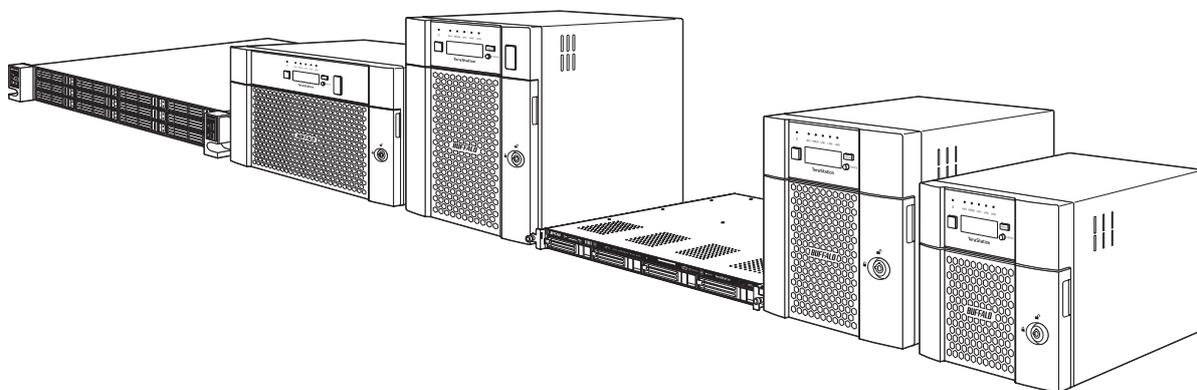
Illustration of various TeraStation NAS models, including rackmount and tower units.
TS5210DNシリーズ
TS5410DNシリーズ
TS5610DNシリーズ
TS51210RHシリーズ
TS5210DFシリーズ
TS5410RNシリーズ
TS5810DNシリーズ
ご使用前に必ず本書をお読みになり、本書に従って使用してください。本製品に関するお問い合わせは、お手持の導入ガイドを確認してください。導入ガイド、保証書は大切に保管してください。
35021178-42
2026.02
目次
| はじめに ..... | 11 |
| 本書の対象製品 ..... | 11 |
| 取扱説明書の構成 ..... | 11 |
| 本製品の特長 ..... | 12 |
| 第1章 基本的な使い方 ..... | 13 |
| 各部の名称とはたらき ..... | 13 |
| デスクトップタイプ ..... | 13 |
| 4ドライブ ラックマウントタイプ ..... | 17 |
| 12ドライブ ラックマウントタイプ ..... | 19 |
| 電源をON/OFFする ..... | 21 |
| 設定を初期化するためのUSBドライブを作成する ..... | 22 |
| 設定画面を使って本製品の設定を変更する ..... | 22 |
| 設定画面を表示する ..... | 22 |
| 設定ウィザードを実行する ..... | 25 |
| ダッシュボードで情報を確認する ..... | 26 |
| 設定画面で本製品をシャットダウンまたは再起動する ..... | 27 |
| 第2章 ファイル共有 ..... | 28 |
| 共有フォルダーを設定する ..... | 28 |
| 共有フォルダーを作成する ..... | 28 |
| 共有フォルダーのデータを誤って消去しないために(ごみ箱機能) ... | 32 |
| 共有フォルダーを読み取り専用にする ..... | 32 |
| 隠し属性を設定する ..... | 33 |
| ユーザーを設定する ..... | 33 |
| ユーザーを作成する ..... | 33 |
| ユーザーをCSVからインポートする ..... | 36 |
| グループを作成する ..... | 37 |
| アクセス制限を設定する ..... | 39 |
| ローカルユーザーの共有フォルダーへのアクセスを制限する ..... | 40 |
|
Active Directoryドメインユーザーの共有フォルダーへのアクセスを
制限する ..... |
42 |
| サブフォルダーへのアクセスを制限する ..... | 45 |
| NFS機能を使用する ..... | 48 |
| NFS機能を有効にする ..... | 48 |
| NFSクライアントからアクセスする ..... | 52 |
| オフラインファイル機能を使用する (Windows) ..... | 53 |
第3章 ドライブのモードと管理..... 55
| 使用できるRAIDモード ..... | 55 |
| ドライブの使用モードを設定する ..... | 56 |
| 通常ドライブで使用する ..... | 56 |
| RAIDアレイを作成する ..... | 57 |
| 障害発生時に自動でシャットダウンする ..... | 59 |
| 自動でRAIDアレイを修復する (TS51210RHシリーズのみ) ..... | 60 |
|
RAIDアレイを構成するドライブが認識できないときの動作を設定す
る ..... |
62 |
| スペアドライブを設定する ..... | 65 |
|
データを残したままRAIDアレイを操作する (RAID Mode Manager
機能) ..... |
67 |
| RAIDメンテナンス機能を有効にする ..... | 70 |
| 空き容量が少なくなったら通知する ..... | 71 |
| 外付けUSBドライブを増設する ..... | 73 |
| ドライブの取り外し処理をする ..... | 74 |
| ファンクションボタンを使って取り外す ..... | 74 |
| 設定画面を使って取り外す ..... | 75 |
| ドライブをチェックする ..... | 76 |
| SSDのTrimを設定する (TS5210DFシリーズのみ) ..... | 77 |
| SSDのデータ保護機能について (TS5210DFシリーズのみ) .... | 79 |
| 制限される機能 ..... | 79 |
| SSDの総書き込み容量の上限を設定する (TS5210DFシリーズのみ) ..... | 81 |
| S.M.A.R.T.で内蔵ドライブをチェックする ..... | 82 |
| S.M.A.R.T.を表示する ..... | 82 |
| ドライブ状態の判定のしかた ..... | 84 |
| ドライブをフォーマットする ..... | 84 |
| ドライブを暗号化する ..... | 86 |
| ドライブのデータを完全に消去する ..... | 87 |
| 完全フォーマットを実行する ..... | 87 |
| ドライブ廃棄 データ消去機能を使用する ..... | 88 |
| 書き込める容量を制限する ..... | 90 |
| ユーザーごとに容量を制限する (クォータ機能) ..... | 90 |
| グループごとに容量を制限する (クォータ機能) ..... | 91 |
| ボリュームごとに容量を制限する ..... | 93 |
| 本製品をiSCSIで操作する ..... | 95 |
| はじめに ..... | 95 |
| ボリュームを作成する ..... | 96 |
| ボリュームに接続する ..... | 98 |
| ボリュームをフォーマットする ..... | 100 |
| ボリュームを切断する ..... | 100 |
| アクセス制限を設定する ..... | 101 |
| アクセス制限を設定したボリュームに接続する ..... | 104 |
| ボリュームのサイズを拡張する ..... | 105 |
| ボリュームを削除する ..... | 107 |
| iSNSを有効にする ..... | 108 |
第4章 データのバックアップ ..... 109
| 本製品のデータをバックアップする ..... | 109 |
| バックアップ動作モードについて ..... | 109 |
| バックアップで使用するフォルダーを準備する ..... | 113 |
| バックアップタスクを追加する ..... | 116 |
| バックアップに失敗したとき ..... | 120 |
| 複数のバッファローNASのデータを1台のバッファローNASにバックアップする ..... | 124 |
| レプリケーション機能を使用する ..... | 124 |
| レプリケーション機能とは ..... | 124 |
| レプリケーション先を準備する ..... | 125 |
| レプリケーションタスクを追加する ..... | 127 |
| データを定期的に同期する ..... | 130 |
| フェイルオーバー機能を使用する ..... | 131 |
| フェイルオーバーを設定する前に ..... | 132 |
| 使用制限 ..... | 133 |
| フェイルオーバーを設定する ..... | 135 |
| フェイルオーバー構成中にメイン機の設定を変更する ..... | 138 |
| メンテナンスモードに移行する ..... | 138 |
| データを定期的に同期する ..... | 142 |
| 手動でバックアップ機をメイン機に切り替える ..... | 143 |
| バックアップ機がメイン機に切り替わったときは ..... | 143 |
| フェイルオーバーの設定を解除する ..... | 145 |