Office 10 パッケージ版システム設定
バージョン 10.0.2
管理画面へのアクセス
システム管理者や各アプリケーションの運用管理者が管理画面にアクセスする方法を説明します。
システム設定画面にアクセスする
システム設定画面にアクセスします。システム管理者のみアクセスできます。
ただし、サイボウズ Officeをインストールした直後は、すべてのユーザーがシステム管理画面にアクセスできます。
システム設定画面にアクセスできるユーザーを制限する場合は、システム管理者を設定してください。
 システム管理者を設定する
1. ヘッダーの右側の歯車アイコン > [システム設定] の順にクリックします。
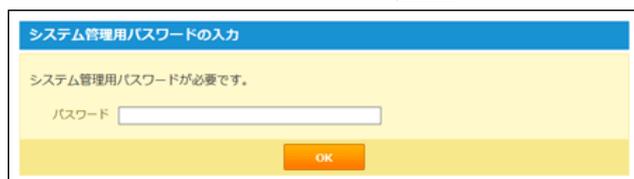
システム管理用パスワードが設定済の場合:手順2に進みます。
システム管理用パスワードが未設定の場合:手順3に進みます。

2. システム管理用パスワードを入力し、 OK をクリックします。
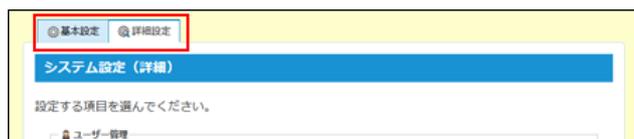
3. 目的に応じてタブを切り替えます。
● 基本設定タブ
サイボウズ Officeの使用を開始するために、最低限必要な設定のメニューが表示されます。使用を開始する前に、「基本設定」タブ内の設定を完了しているかどうかを確認することを推奨します。
● 詳細設定タブ
システム管理者が利用できるすべてのメニューが表示されます。
4. メニューを選択し、サイボウズ Officeのシステムを設定します。
運用管理画面にアクセスする
運用管理者は、システム管理者からアプリケーションの運用管理権限を付与されたユーザーです。
次のアプリケーションに対してのみ、運用管理者を設定できます。
運用管理画面にアクセスする方法は、アプリケーションによって異なります。
● アドレス帳

● ワークフロー

● 報告書

● プロジェクト
- ● 「プロジェクト(内容)」画面
-
● カスタムアプリ
- ヘッダーやツールメニュー
ユーザーの管理
サイボウズ Officeのユーザーを管理します。

- ● ライセンスを購入している場合、ライセンスキーを登録してから、ユーザーの追加やユーザー情報の連携を行ってください。
ユーザーを追加する
サイボウズ Officeを使用するユーザーを追加します。追加したユーザーは、サイボウズ Officeの「ユーザー名簿」で確認できます。
-
1. システム設定画面で、
 ユーザー
をクリックします。
ユーザー
をクリックします。
システム設定画面にアクセスする - 2. +追加する をクリックします。
- 3. 必要な項目を設定し、 追加する をクリックします。
■ ユーザーの設定項目
| 項目 | 説明 |
|---|---|
| 名前 |
ユーザーの名前を入力します。
登録済のユーザーと重複する名前を設定できますが、別のユーザーとして登録されます。 |
| よみ | 名前のよみを入力します。 |
| ログイン名 1 |
ユーザーのログイン名を入力します。
他のユーザーと重複するログイン名は設定できません。 |
|
ユーザーのメールアドレスを入力します。
メールアドレスを入力しても、サイボウズ Officeのメールで使用するメールアドレスには反映されません。 サイボウズ Officeのメールで使用するメールアドレスは、「メールアカウントの登録」画面から登録してください。 メールアカウントの設定 |
|
| URL | ユーザーに関連するWebページのURLを入力します。 |
| 連絡先 |
内線番号や携帯電話の番号など、ユーザーの連絡先を入力します。
入力した値は、在席情報の連絡(先)欄の初期値になります。 |
|
パスワード
パスワード(確認用) |
ユーザーのパスワードを2回入力します。 |
| プロフィール画像 2 |
ユーザーのプロフィール画像を設定します。
プロフィール画像に使用できるファイルは次のとおりです。
|
| 最初に表示するグループ |
組織やグループの選択時に、初期値として表示する対象を選択します。
設定しない場合は、初期値は「全員」になります。 |
| 所属する組織 | ユーザーが所属する組織を設定します。組織は複数設定できます。 |
1 : ユーザー情報のログイン名は、次の場合に使用します。
- ・サイボウズ Officeのログイン方法を「ログイン名を入力する」に設定している
- ・連携認証を利用する
- ・サイボウズリモートサービスでシステム管理者としてログインする
- ・サイボウズ KUNAIを利用する
2 : Office 8以前でURLで画像を指定している場合、サイボウズ Office 10にバージョンアップするとプロフィール画像が無効になります。バージョンアップ後に画像を設定し直してください。

- ● 名前、ログイン名、所属する組織以外の項目は、各ユーザーが個人設定で変更できます。
-
●
ユーザー名簿にカスタマイズ可能な項目を使用している場合
カスタマイズ可能な項目はユーザーの追加画面では設定できません。
ユーザー名簿の画面から設定します。
ユーザー情報を変更する
ユーザー情報を変更します。
-
1. システム設定画面で、
 ユーザー
をクリックします。
ユーザー
をクリックします。
システム設定画面にアクセスする -
2. 変更するユーザーの
 変更する
をクリックします。
変更する
をクリックします。
-
3. 必要な項目を変更し、
変更する
をクリックします。
ユーザーの設定項目
ログイン名やパスワードを変更する
ユーザーのログイン名やパスワードを変更します。
ユーザーがパスワードを忘れてログインできない場合は、システム管理者が新しいパスワードを設定し、ユーザーに連絡します。
-
1. システム設定画面で、
 ユーザー
をクリックします。
ユーザー
をクリックします。
システム設定画面にアクセスする -
2. ログイン名やパスワードを変更するユーザーの
 変更する
をクリックします。
変更する
をクリックします。
- 3. ログイン名とパスワードを変更し、 変更する をクリックします。
- 4. ユーザーに連絡します。
ユーザーを削除する
ユーザーを削除します。

-
● 削除したユーザーは元に戻せません。
ユーザーを削除する前に、データのバックアップを取ることを推奨します。
バックアップ
CSVファイルでユーザーデータを管理する -
● ユーザーを削除すると、削除するユーザーの次のデータも削除されます。データが削除されても運用に支障がないかどうか十分に確認してからユーザーを削除してください。
- ▪ ユーザー名簿
- ▪ 予定
- ▪ ToDoリスト
- ▪ 個人フォルダ
- ▪ タイムカード
-
● ユーザーを削除しても、次のデータは残ります。
- ▪ 削除されたユーザーが登録したデータ
- ▪ 削除されたユーザーが書き込んだコメント