※5 バックアップオプションの「サブフォルダーのアクセス制限設定を保持したままバックアップする」にチェックマークを付けたときは、サブフォルダーのアクセス制限機能に対応したバッファローNASである必要があります。
履歴管理バックアップ
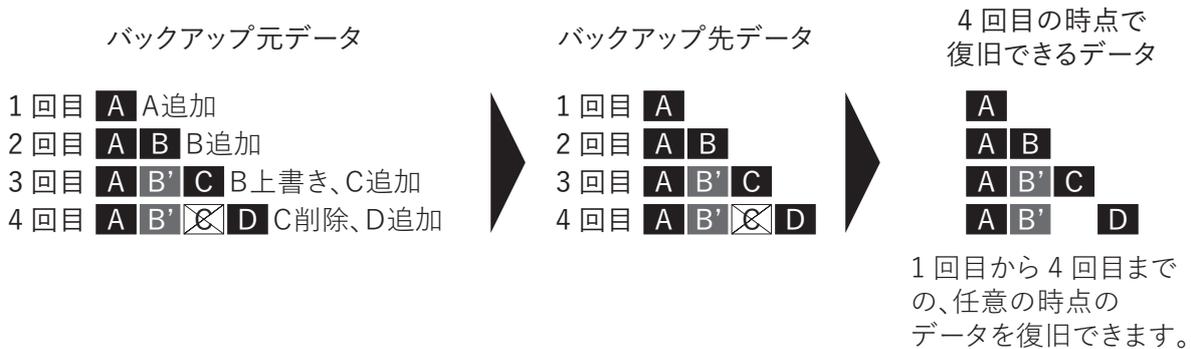
バックアップが実行されるたびに、管理情報を作成保持するバックアップ方法です。
バックアップ実行時に変更があったデータ copied し、削除されたデータは管理情報に削除されたことが記載されます。変更のないデータは管理情報を元にバックアップデータから情報を引き出します(バックアップしたデータが破損した場合、参照できなくなります)。
バックアップ元データ
1回目 A A追加
2回目 A B B追加
3回目 A B' C B上書き、C追加
4回目 A B'
C
D C削除、D追加
バックアップ先データ
1回目 A
2回目 A B
3回目 A B' C
4回目 A B'
C
D
4回目の時点で復旧できるデータ
A
A B
A B' C
A B' D
1回目から4回目までの、任意の時点のデータを復旧できます。
| メリット | デメリット |
|---|---|
|
|
バックアップ元、バックアップ先として選択できるフォルダーは以下のとおりです。
-
バックアップ元として選択できるフォルダー
- 本製品の共有フォルダー (infoフォルダーを除く) ※1
- 本製品に接続したUSBドライブ ※1
- 本製品以外のバッファローNASの共有フォルダー ※2
- rsync対応NASの共有フォルダー
-
バックアップ先として選択できるフォルダー
- 本製品の共有フォルダー (infoフォルダーを除く) ※2
- 本製品に接続したUSBドライブ ※2,3,4,5
※1 第2階層目のフォルダーまで選択できます。ただし、第2階層目のフォルダー名に記号が含まれる場合、表示されないことがあります。
※2 共有フォルダー設定画面で「公開プロトコル」の「バックアップ」にチェックマークが付いている必要があります。
※3 バックアップオプションの「サブフォルダーのアクセス制限設定を保持したままバックアップする」にチェックマークを付けたときは、フォーマット形式はEXT3またはXFSを使用してください。
※4 属性が書き込み可能になっている必要があります。読み取り専用になっている場合は、第2章の「 共有フォルダーを読み取り専用にする 」(P.32)の手順3で、属性を「書込可能」にしてください。
※5 対応フォーマット形式はEXT3、XFS、NTFSです。XFS形式で使用することをおすすめします。特にNTFS形式で使用すると、設定した世代管理数を超えると、バックアップに時間がかかるようになることがあります。
メモ:
- 世代管理数は、「無制限」のチェックマークを外すことで、バックアップデータを保存しておく回数を指定できます(1~400)。
- 履歴管理バックアップでのバックアップ先に、FATフォーマットのUSBドライブは使用できません。