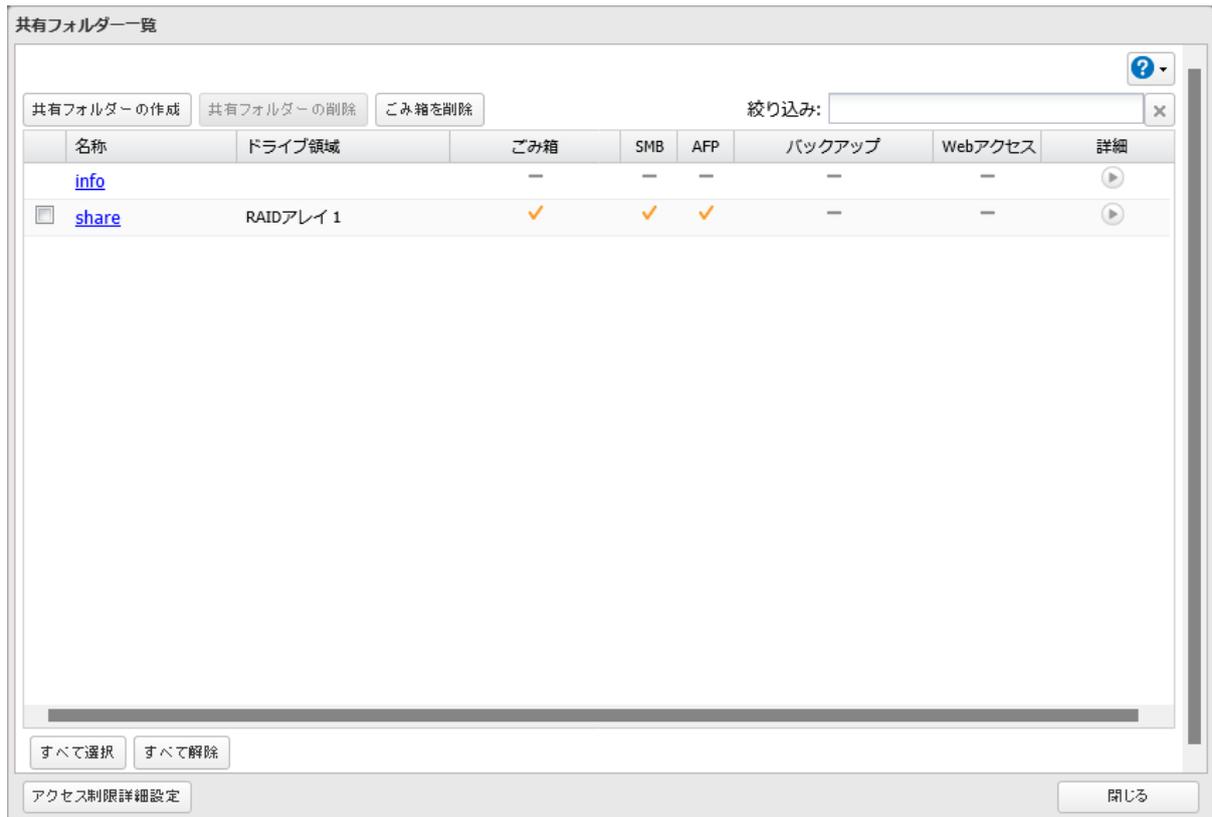
3 バックアップ先にする共有フォルダーをクリックします。
共有フォルダー一覧
共有フォルダーの作成 共有フォルダーの削除 ごみ箱を削除 絞り込み:
| 名称 | ドライブ領域 | ごみ箱 | SMB | AFP | バックアップ | Webアクセス | 詳細 |
|---|---|---|---|---|---|---|---|
| info | — | — | — | — | — | ▶ | |
| share | RAIDアレイ 1 | ✓ | ✓ | ✓ | — | — | ▶ |
すべて選択 すべて解除
アクセス制限詳細設定 閉じる
共有フォルダー一覧のスクリーンショット。表には2つのフォルダーがリストアップされています。'info'フォルダーはバックアップ先として未設定です。'share'フォルダーはRAIDアレイ1に位置し、バックアップ、SMB、AFPの各オプションが有効(チェックマーク付き)になっています。この'info'フォルダーが選択されています。
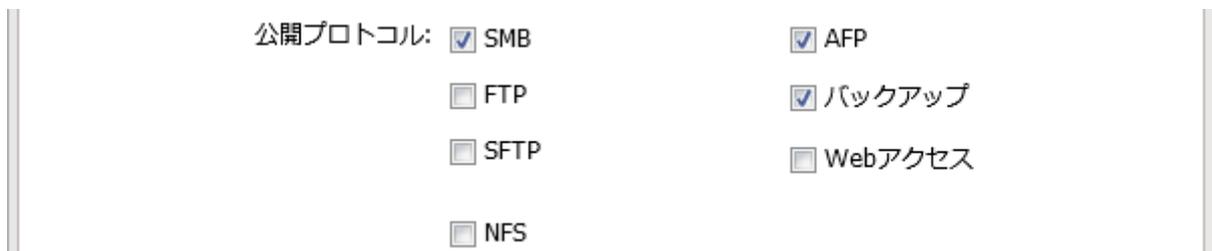
4 「公開プロトコル」の「バックアップ」にチェックマークを付けます。
公開プロトコル: SMB AFP
FTP バックアップ
SFTP Webアクセス
NFS
公開プロトコル設定のスクリーンショット。SMBとAFPのチェックボックスはオン(青いチェックマーク付き)です。FTP、SFTP、NFSのチェックボックスはオフです。バックアップのチェックボックスはオン(青いチェックマーク付き)です。Webアクセスのチェックボックスはオフです。
5 バックアップアクセスキーを次の手順で入力しますので、[OK]をクリックします。
![確認ダイアログボックスのスクリーンショット。黄色い警告アイコンが表示され、メッセージは「バックアップアクセスキーが設定されていません。アクセスキーを設定することで、意図しない機器からバックアップ元やバックアップ先、レプリケーション先に設定されることを防げます。」です。[OK]ボタンがあります。](../../responsive/images/1b893a6e1a0208cbd7497ee6e9ed0d0d_img.jpg)
確認
バックアップアクセスキーが設定されていません。
アクセスキーを設定することで、意図しない機器からバックアップ
元やバックアップ先、レプリケーション先に設定されることを
防げます。
OK
確認ダイアログボックスのスクリーンショット。黄色い警告アイコンが表示され、メッセージは「バックアップアクセスキーが設定されていません。アクセスキーを設定することで、意図しない機器からバックアップ元やバックアップ先、レプリケーション先に設定されることを防げます。」です。[OK]ボタンがあります。
6 「バックアップアクセスキー」欄に任意の文字を入力し、[OK]をクリックします。

バックアップアクセスキー: ●●●●●●●●
バックアップアクセスキー入力欄のスクリーンショット。ラベル「バックアップアクセスキー:」の隣に、8文字のパスワード(●●●●●●●●)が入力されたテキストフィールドがあります。