4 「BuffaloNAS.comサーバー経由でアクセスする」を「有効にする」にし、任意のBuffaloNAS.comネームとキーを入力します。
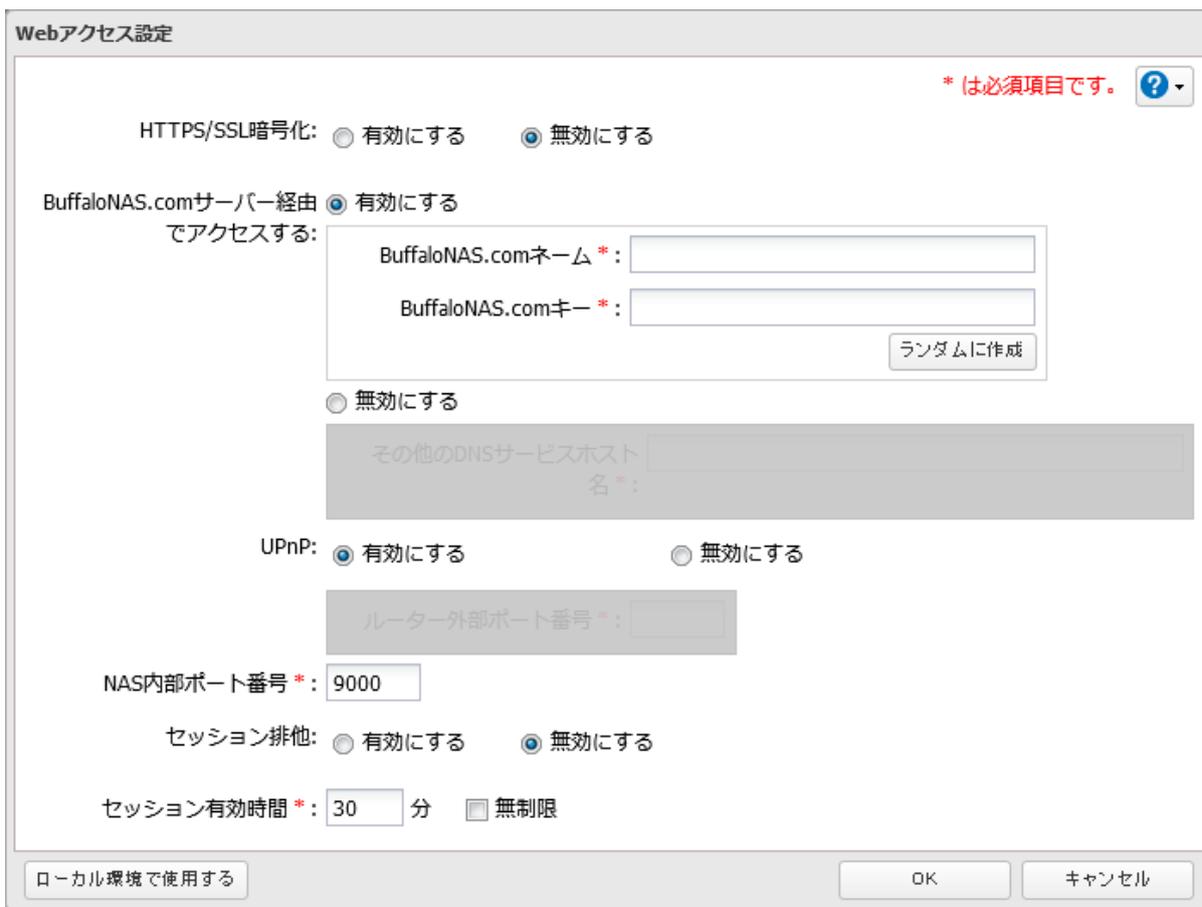
Webアクセス設定
HTTPS/SSL暗号化: 有効にする 無効にする
BuffaloNAS.comサーバー経由でアクセスする: 有効にする
BuffaloNAS.comネーム *:
BuffaloNAS.comキー *: ランダムに作成
無効にする
その他のDNSサービスホスト名 *:
UPnP: 有効にする 無効にする
ルーター外部ポート番号 *:
NAS内部ポート番号 *: 9000
セッション排他: 有効にする 無効にする
セッション有効時間 *: 30 分 無制限
ローカル環境で使用する OK キャンセル
5 「UPnP」を「無効にする」にし、ルーターのポート番号を入力します。
6 [OK]をクリックします。
7 「Webアクセス」の横にあるスイッチ( )をクリックし、表示を にします。

Webアクセス ⚙
8 本製品の設定が完了したら、お使いのルーターの設定変更をします。
ルーターの取扱説明書を参照し、手順5で設定したポート番号を、ルーター側で開放してください。
以上で、Webアクセス機能が設定できないときの手順は完了です。