4 公開する共有フォルダーをクリックします。
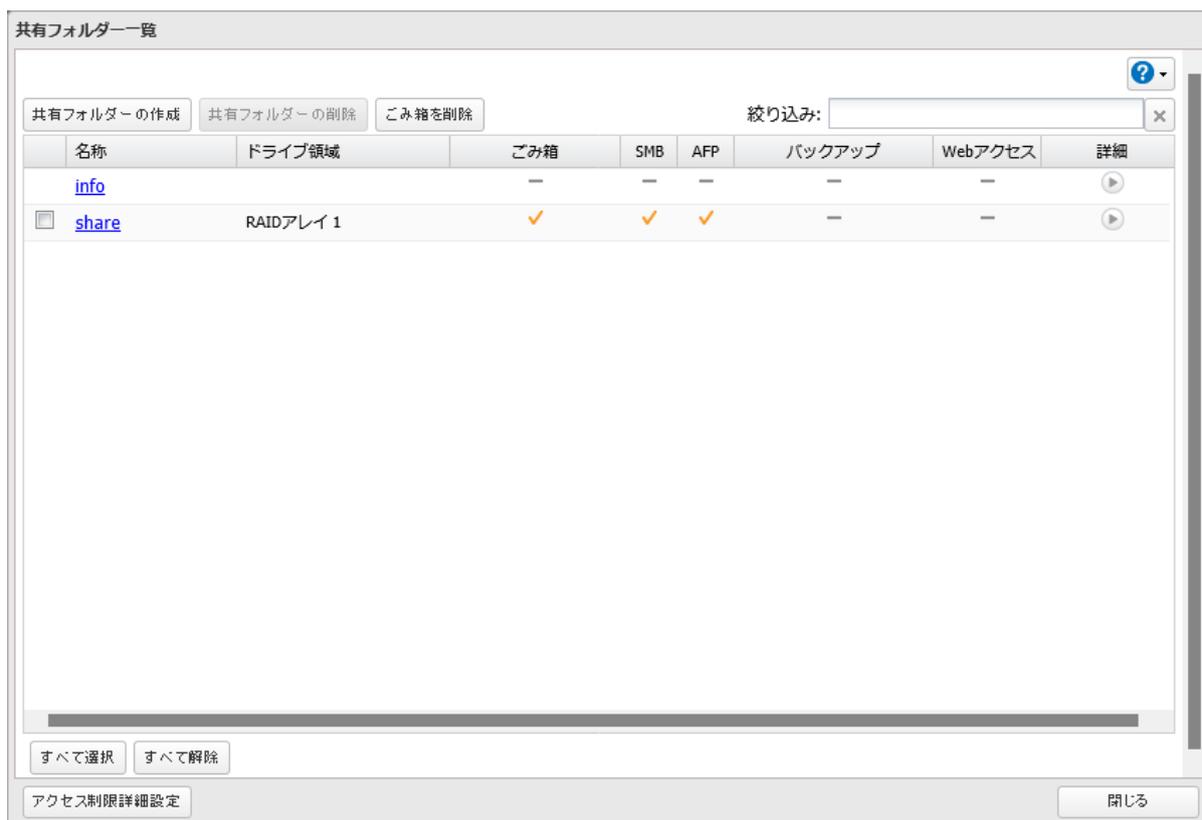
この画像は「共有フォルダー一覧」のスクリーンショットです。画面の上部には「共有フォルダーの作成」「共有フォルダーの削除」「ごみ箱を削除」のボタンがあります。右側には絞り込み用の検索フィールドがあります。中央には共有フォルダーの一覧表があります。
| 名称 | ドライブ領域 | ごみ箱 | SMB | AFP | バックアップ | Webアクセス | 詳細 | |
|---|---|---|---|---|---|---|---|---|
| info | — | — | — | — | — | ▶ | ||
| share | RAIDアレイ 1 | ✓ | ✓ | ✓ | — | — | ▶ |
画面の下部には「すべて選択」「すべて解除」「アクセス制限詳細設定」のボタンがあり、右下には「閉じる」ボタンがあります。
共有フォルダー一覧画面のスクリーンショット。共有フォルダー「share」が選択されています。
5 「公開プロトコル」の「FTP」にチェックマークを付け、「OK」をクリックします。
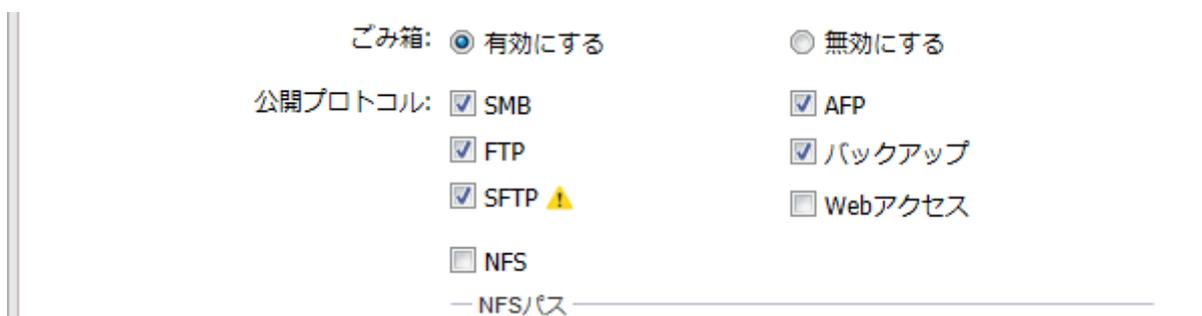
この画像は「公開プロトコル」設定画面のスクリーンショットです。上部には「ごみ箱」のオプションがあり、「有効にする」が選択されています。その下には「公開プロトコル」のセクションがあり、以下のオプションがリストアップされています。
- SMB
- FTP
- SFTP ⚠
- NFS
- — NFSパス
右側の列には以下のオプションがあります。
- AFP
- バックアップ
- Webアクセス
公開プロトコル設定画面のスクリーンショット。ごみ箱は有効、FTPはチェック済み、SFTPは警告付きでチェック済み、NFSパスは未設定です。
以上で、FTPサーバー機能を有効にする手順は完了です。