6 [OK]をクリックします。
以上で、対象とするスキャンの種類を変更する手順は完了です。
メモ: 隔離フォルダーに設定した共有フォルダーは、スキャンの対象としてチェックマークを付けてもスキャン対象外となります。
ウイルス対策ソフトウェアのオプション設定画面を表示する
パターンファイルのアップデート、予約検索、手動検索、ライセンスの登録や延長、ログの確認などは、ウイルス対策ソフトウェアのオプション設定画面で行います。オプション設定画面の表示は、以下の手順で行ってください。
メモ:
- • ウイルス対策ソフトウェアのオプション設定画面は、以下のブラウザに対応しています。
Internet Explorer 6.0 SP2以降(Windows)
Firefox 1.5以降(Windows/Mac)
- • ウイルス対策ソフトウェアのオプション設定画面の表示言語を変更するときは、第9章の 「名称(ホスト名)、時刻、言語を変更する」(P.293) を参照してシステム言語を任意の言語に変更してください。
1 設定画面で[アプリケーション]をクリックします。

Screenshot of the 'アプリケーション' (Application) button in the settings menu.
2 「ウイルススキャン」の横にある設定アイコン(
 )をクリックします。

Screenshot of the 'ウイルススキャン' (Virus Scan) section with a gear icon.
3 [オプション設定画面を開く]をクリックします。
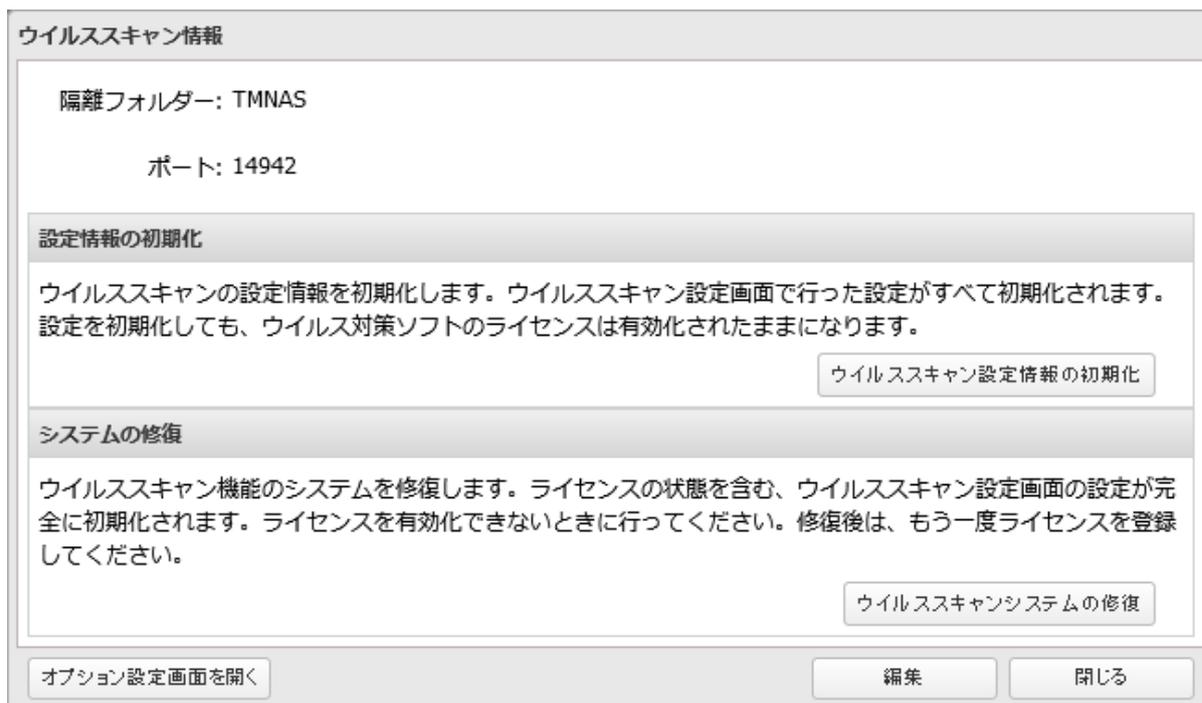
Screenshot of the 'ウイルススキャン情報' (Virus Scan Information) dialog box. It shows '隔離フォルダー: TMNAS' and 'ポート: 14942'. Below are two sections: '設定情報の初期化' (Reset configuration information) and 'システムの修復' (System repair), each with a button. At the bottom are buttons for 'オプション設定画面を開く' (Open option settings screen), '編集' (Edit), and '閉じる' (Close).