- 1 ウイルス対策ソフトウェアのオプション設定画面の左のメニューから[検索オプション]-[手動検索]を選択します。
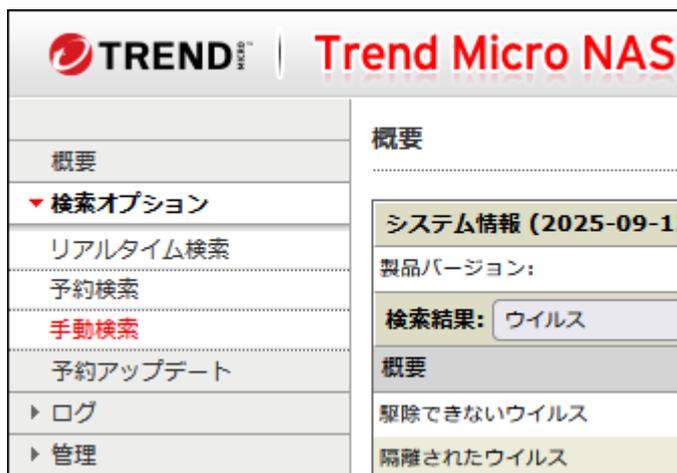
Trend Micro NAS のオプション設定画面のスクリーンショット。左側のメニューで「検索オプション」が展開され、「手動検索」が選択されています。右側の「概要」セクションには「システム情報 (2025-09-1...)」、「製品バージョン:」、「検索結果: ウイルス」、「概要」、「駆除できないウイルス」、「隔離されたウイルス」が表示されています。
- 2 [検索開始]をクリックすると、ウイルススキャンを開始します。
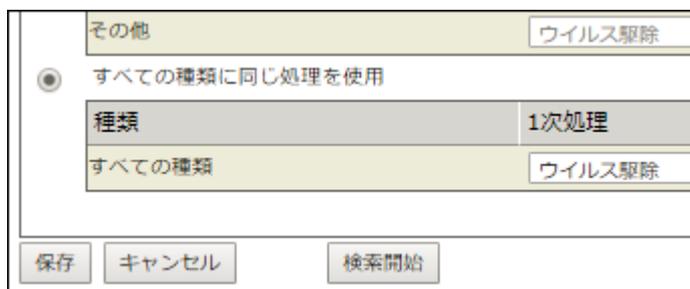
Trend Micro NAS の手動検索設定画面のスクリーンショット。上部には「その他」セクションがあり、「すべての種類に同じ処理を使用」が選択されています。その下には「種類」セクションがあり、「すべての種類」が選択されています。右側には「1次処理」セクションがあり、「ウイルス駆除」が選択されています。下部には「保存」、「キャンセル」、「検索開始」のボタンがあります。
以上で、ウイルススキャンを実行する手順は完了です。
スキャンでウイルスが見つかり隔離フォルダーにファイルが隔離されると、以下のように通知されます。
- • 「I34」が通知されます。隔離フォルダーからウイルスを駆除すると「I34」は通知されなくなります。また、ウイルスを見つけた場合の処理に駆除を設定しているときは、「I34」は通知されません。
- • メール通知機能を有効に設定している場合、メールで通知されます。メール通知機能を設定しておくことをおすすめします。
ウイルススキャンの検索時間の目安は次のとおりです。お使いの環境によって以下の時間と異なることがあります。
- • 1万個のファイル:およそ30分
- • 10万個のファイル:およそ5時間
- • 100万個のファイル:およそ50時間
メモ:
- • 隔離フォルダーに十分な空き容量がない場合、ログでは隔離されたことになっていてもウイルスに感染したファイルの隔離に失敗しています。不要なファイルを削除して十分な空き容量を確保したあと、もう一度スキャンを実行してください。
- • ウイルススキャンでウイルスが見つかったファイルのサイズが大きいと、隔離フォルダーへの隔離に失敗することがあります。そのようなときは、スキャンログから隔離に失敗したログを確認し、手動で隔離フォルダーに移動してください。