4 [アップデート実行]をクリックします。
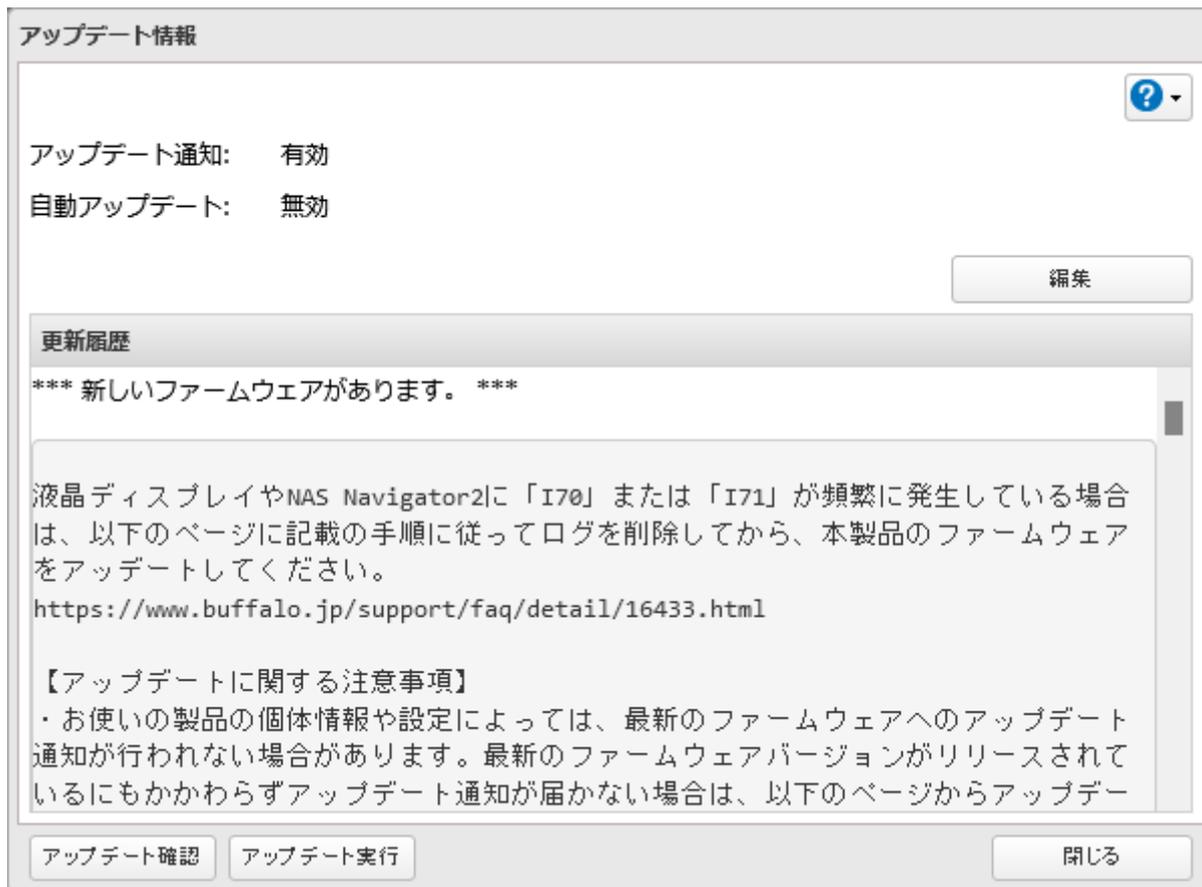
アップデート情報
アップデート通知: 有効
自動アップデート: 無効
編集
更新履歴
*** 新しいファームウェアがあります。 ***
液晶ディスプレイやNAS Navigator2に「I70」または「I71」が頻繁に発生している場合は、以下のページに記載の手順に従ってログを削除してから、本製品のファームウェアをアップデートしてください。
https://www.buffalo.jp/support/faq/detail/16433.html
【アップデートに関する注意事項】
・お使いの製品の個体情報や設定によっては、最新のファームウェアへのアップデート通知が行われない場合があります。最新のファームウェアバージョンがリリースされているにもかかわらずアップデート通知が届かない場合は、以下のページからアップデー
アップデート確認 アップデート実行 閉じる
Screenshot of the 'Update Information' dialog box. The dialog has a title bar 'アップデート情報' with a help icon. It shows 'アップデート通知: 有効' and '自動アップデート: 無効' with an '編集' button. The '更新履歴' section contains a message about new firmware and a URL: https://www.buffalo.jp/support/faq/detail/16433.html. Below the URL is a note about update notifications. At the bottom are buttons for 'アップデート確認', 'アップデート実行', and '閉じる'.
5 「通信の確認」画面が表示されます。表示されている数字を正確に入力し、[OK]をクリックします。
以上で、オンラインアップデートを行う手順は完了です。ファームウェアのアップデートが終了すると、完了メッセージが表示されます。ブラウザを更新して、設定画面にログインしなおしてください。