4 共有フォルダー名など各項目を入力し、[OK]をクリックします。
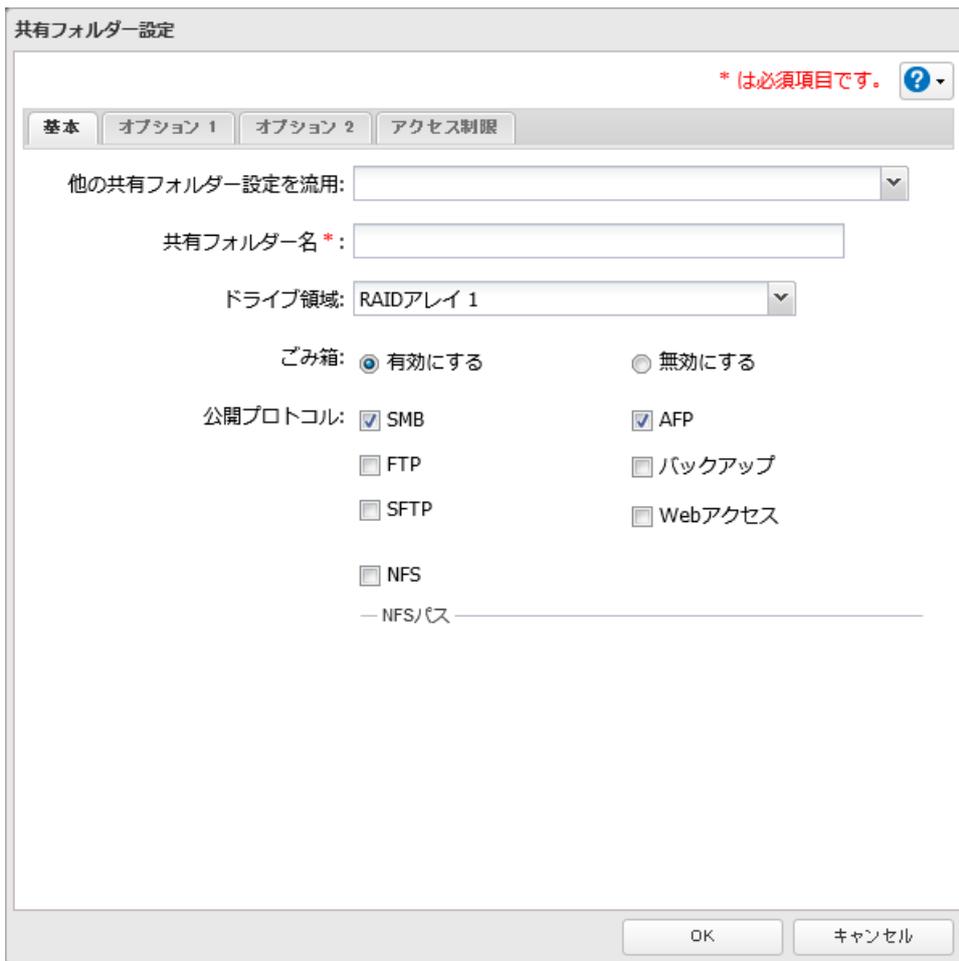
共有フォルダー設定
* は必須項目です。
基本 オプション 1 オプション 2 アクセス制限
他の共有フォルダー設定を流用: [ ]
共有フォルダー名 *: [ ]
ドライブ領域: RAIDアレイ 1 [ ]
ごみ箱: 有効にする 無効にする
公開プロトコル:
SMB
AFP
FTP
バックアップ
SFTP
Webアクセス
NFS
— NFSパス —
OK キャンセル
以上で、共有フォルダーを作成する手順は完了です。
メモ:
- 本製品に作成できる共有フォルダー数は400個までです。
-
共有フォルダー名には、英数字、マルチバイト文字、ハイフン(-)、アンダーバー(_)を入力できます。先頭文字に記号は使用できません。
半角文字で27文字まで、全角文字で9文字まで入力できます。 - 名称の最大文字数は、使用しているOSやプロトコルによって異なりますのでご注意ください。
-
「オプション1」タブで共有フォルダーの説明を設定できます。共有フォルダーの説明には、英数字、マルチバイト文字、ハイフン(-)、アンダーバー(_)、半角スペースを入力できます。先頭文字に半角スペースは使用できません。
半角文字で75文字まで、全角文字で25文字まで入力できます。 -
MacとWindowsでデータを共有する場合、以下の文字では文字化けは発生しませんが、コードが異なります。
— ~ # - $ E -
名前に以下の記号を含む、Windows以外のOSで作成したファイルにWindowsからアクセスすると、OSの制限により正しく表示できません。また、SMB接続で以下の記号を名前に含むファイルをコピーすると、正しくコピーしたり表示できません。
? [ ] / ¥ = + \ < > ; : " , | *
本製品に作成する共有フォルダー名に以下の文字列は使用できません。
<使用できない文字列>
authtest、global、homes、info、lost+found、lp、msdfs_root、mt-daapd、printers、ram、spool、usbdisk + 数字
(例:usbdisk1)