共有フォルダーのデータを誤って消去しないために(ごみ箱機能)
共有フォルダーごとにごみ箱(「trashbox」フォルダー)を作成するように設定できます。OSのごみ箱と同じように、共有フォルダー内で削除したデータは一時的にごみ箱に移動されます。削除したデータを元に戻すには、ごみ箱を開いてファイルを移動してください。
削除したデータがごみ箱に移動されるのは、SMB接続で操作したときだけです。AFP接続やFTP接続時に削除したデータは移動されません。
メモ:
- 設定画面で[ファイル共有]-[共有フォルダー]-[ごみ箱を削除]の順にクリックすると、すべての共有フォルダー内のごみ箱と、その中に保存されているデータが消去されます。ごみ箱の中に必要なファイルがないか確認した上で実行してください。
- 管理者以外のユーザーがごみ箱を削除できないようにするには、設定画面で[ファイル共有]-[SMB]-[編集]の順にクリックして、「ごみ箱設定」の「操作権限」を「管理者のみ」にしてください。
ごみ箱の操作権限を変更する前にごみ箱に移動されたファイルは、権限を変更する前に設定されたユーザーに削除する権限があります。たとえば、操作権限が「すべてのユーザー」の状態でファイルを削除し、そのあとで「管理者のみ」にした場合でも、ごみ箱にあるファイルはすべてのユーザーが削除できます。
- ごみ箱に移動したデータは自動では削除されません。手動で削除しない限りごみ箱にあるファイルは増え続け、空き容量が少なくなりますので、定期的に不要なファイルは削除することをおすすめします。
- Macから本製品にアクセスしているときは、設定画面で[ファイル共有]-[SMB]-[編集]の順にクリックして、「ごみ箱設定」の「macOS固有情報ファイル」を「削除したファイルの場所に残す」(出荷時設定)に設定して使用してください。Macで自動生成された情報ファイルもごみ箱に移動するには、「一緒に削除する」に変更して使用してください。
共有フォルダーを読み取り専用にする
共有フォルダーの設定画面で、共有フォルダーの属性を読み取り専用に変更できます。出荷時設定では書き込み可能に設定されています。読み取り専用に設定した共有フォルダーは、アクセス制限で書き込み可能になっているユーザー、グループでもデータを書き込むことはできません。
読み取り専用に設定した共有フォルダーやHFS+形式のUSBドライブは、エクスプローラーの「コメント」欄に「(Read Only)」と表示されます。
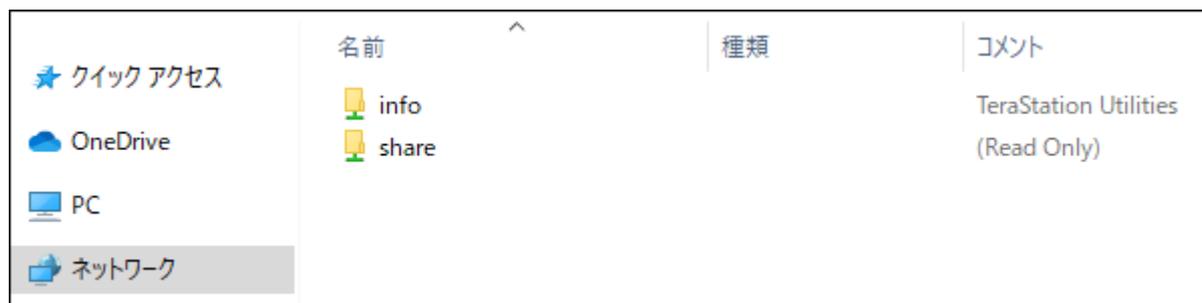
The image shows a screenshot of a Windows Explorer window. On the left sidebar, 'Quick Access' is selected, showing icons for OneDrive, PC, and Network. The main pane displays a list of folders. There are two entries: 'info' and 'share'. The 'share' folder is selected. To the right of the folder names, under the 'Comments' column, the text 'TeraStation Utilities' and '(Read Only)' are displayed.
共有フォルダーの属性を変更するには、以下の手順を行ってください。
- 1 設定画面で[ファイル共有]-[共有フォルダー]の順にクリックし、設定する共有フォルダーを選択します。
- 2 [オプション2]タブをクリックします。
- 3 「属性」を「読取専用」にし、[OK]をクリックします。
以上で、共有フォルダーを読み取り専用にする手順は完了です。