3 [オプションを設定する]をクリックします。
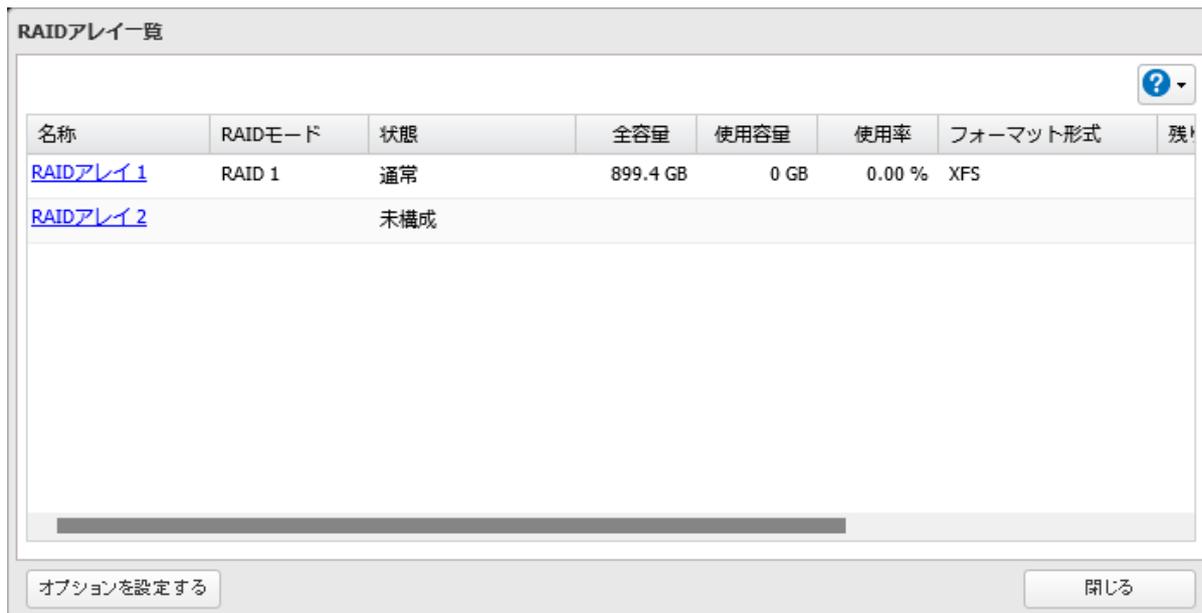
RAIDアレイ一覧画面のスクリーンショット。上部に「RAIDアレイ一覧」というタイトルバーがあり、右側にヘルプアイコン(?)があります。中央にはRAIDアレイのリストが表示されています。リストには「RAIDアレイ 1」と「RAIDアレイ 2」の2つの項目があります。「RAIDアレイ 1」は「RAID 1」モードで「通常」状態、全容量899.4 GB、使用容量0 GB、使用率0.00 %、フォーマット形式XFSです。「RAIDアレイ 2」は「未構成」状態です。画面下部には「オプションを設定する」と「閉じる」の2つのボタンがあります。
| 名称 | RAIDモード | 状態 | 全容量 | 使用容量 | 使用率 | フォーマット形式 | 残り |
|---|---|---|---|---|---|---|---|
| RAIDアレイ 1 | RAID 1 | 通常 | 899.4 GB | 0 GB | 0.00 % | XFS | |
| RAIDアレイ 2 | 未構成 |
4 [編集]をクリックします。
5 「RAIDアレイを構成するドライブの一部が認識できないときの確認画面」を「表示しない」にし、[OK]をクリックします。
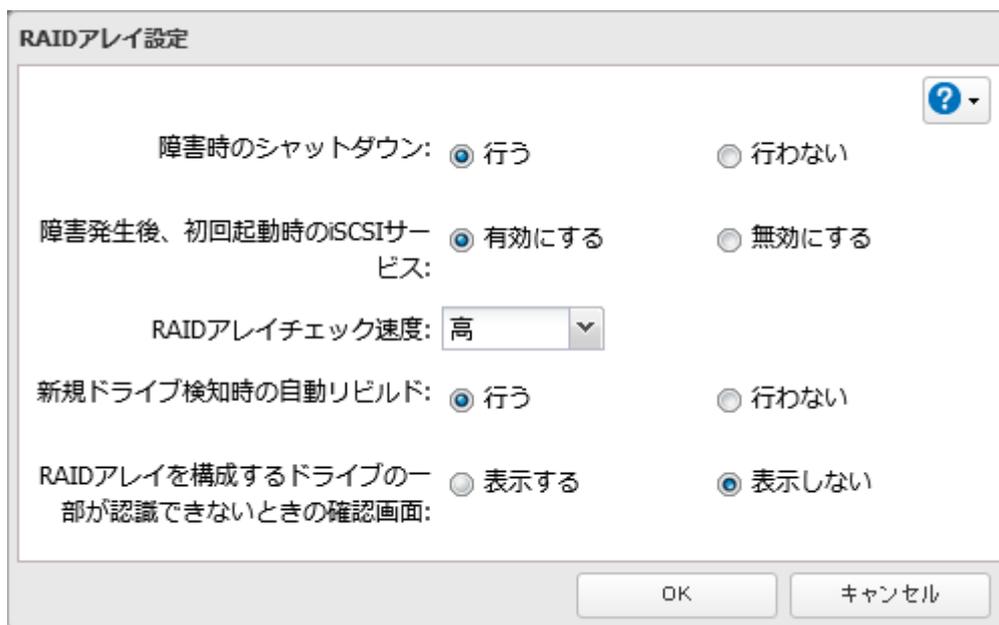
RAIDアレイ設定画面のスクリーンショット。上部に「RAIDアレイ設定」というタイトルバーがあり、右側にヘルプアイコン(?)があります。画面には5つの設定項目があります。1. 障害時のシャットダウン: 「行う」が選択されています。2. 障害発生後、初回起動時のiSCSIサービス: 「有効にする」が選択されています。3. RAIDアレイチェック速度: 「高」が選択されています。4. 新規ドライブ検知時の自動リビルド: 「行う」が選択されています。5. RAIDアレイを構成するドライブの一部が認識できないときの確認画面: 「表示しない」が選択されています。画面下部には「OK」と「キャンセル」の2つのボタンがあります。
以上で、RAIDアレイを構成するドライブが認識できないときの確認画面を非表示にする手順は完了です。確認画面を非表示にすると、RAID 0以外のRAIDモードで使用しているときは、認識できないドライブは自動で取り外し処理がされ本製品はデグレードモードで起動します。RAID 0で使用しているときは、RAIDアレイが壊れるためデータが消えます。
確認画面は表示する設定のままお使いいただくことをおすすめします。
起動時の確認画面で実行する処理を選択する
確認画面を表示する設定にしていると、起動時にRAIDアレイを構成しているドライブが認識できないとき、設定画面にログインすると以下の確認画面が表示されます。画面が表示されたときは、実行する処理を選択してください。