設定画面を使って取り外す
USBドライブおよび本製品内蔵のドライブを設定画面を使って取り外すには、以下の手順を行ってください。
- 1 設定画面で「ストレージ」をクリックします。

A dark rectangular button with a white storage icon and the text 'ストレージ' (Storage).
-
2 本製品内蔵のドライブを取り外す場合は、「ドライブ」の横にある設定アイコン(
 )をクリックします。増設したUSBドライブを取り外す場合は、「USBドライブ」の横にある設定アイコン(
 )をクリックします。

A list showing 'ドライブ' (Drive) and 'USBドライブ' (USB Drive), each with a gear icon to its right.
- 3 取り外すドライブを選択し、[ドライブの取り外し]をクリックします。
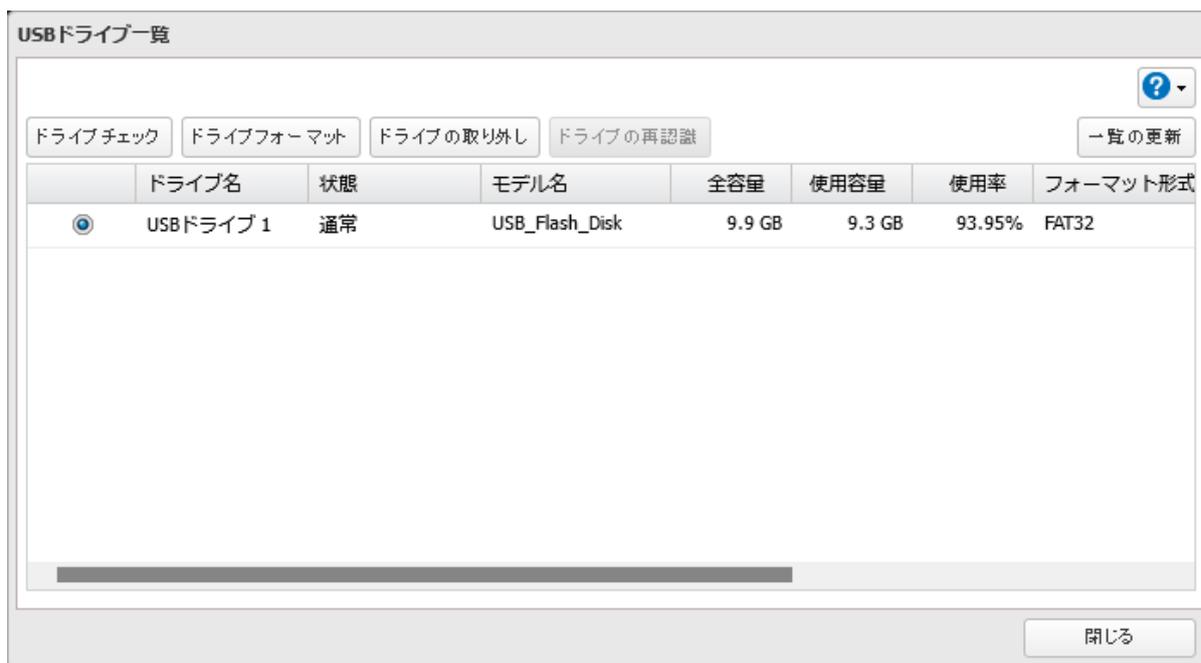
| ドライブ名 | 状態 | モデル名 | 全容量 | 使用容量 | 使用率 | フォーマット形式 | |
|---|---|---|---|---|---|---|---|
| USBドライブ 1 | 通常 | USB_Flash_Disk | 9.9 GB | 9.3 GB | 93.95% | FAT32 |
A 'USBドライブ一覧' (USB Drive List) window. It contains buttons for 'ドライブチェック' (Drive Check), 'ドライブフォーマット' (Drive Format), 'ドライブの取り外し' (Remove Drive), and 'ドライブの再認識' (Rescan Drive). Below is a table with one row for 'USBドライブ 1'.
- 4 「通信の確認」画面が表示されます。表示されている数字を正確に入力し、[OK]をクリックします。
- 5 取り外し処理が完了したら、ドライブを本製品から抜いて[OK]をクリックします。
以上で、設定画面を使って取り外す手順は完了です。
メモ: ドライブをもう一度接続するときは、3分程度時間をあけてから接続してください。すぐに接続すると認識できないことがあります。