4 [チェック]をクリックします。
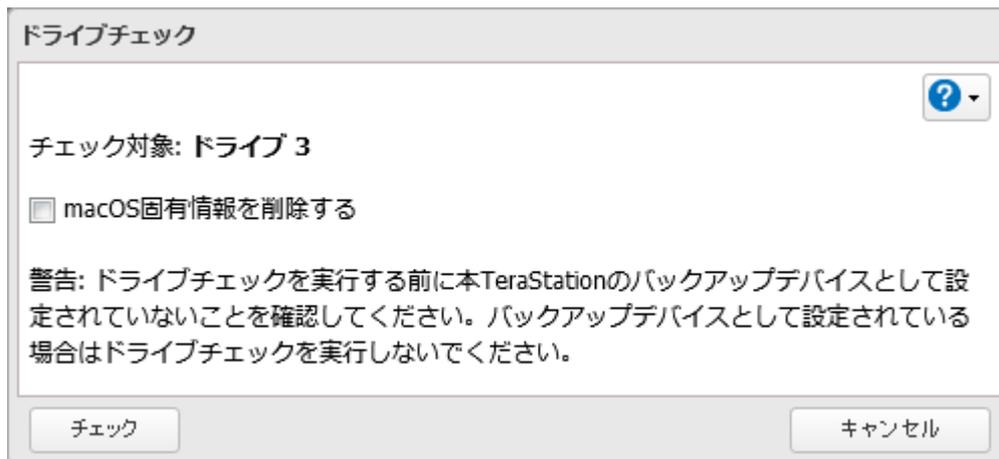
ドライブチェックダイアログボックスのスクリーンショット。タイトルは「ドライブチェック」。チェック対象は「ドライブ 3」。チェックボックス「macOS固有情報を削除する」は未選択。警告メッセージ:「警告: ドライブチェックを実行する前に本TeraStationのバックアップデバイスとして設定されていないことを確認してください。バックアップデバイスとして設定されている場合はドライブチェックを実行しないでください。」。ボタンは「チェック」と「キャンセル」。
5 ドライブのチェックが開始されます。
チェック中は、「I14」(RAIDアレイの場合)、「I21」(本製品内蔵のドライブの場合)、「I27」(USBドライブの場合)のいずれかが通知されます。チェックが終わるまで共有フォルダーにはアクセスできません。
以上で、ドライブをチェックする手順は完了です。チェックが終了すると、「I14」、「I21」、「I27」の通知が消えます。
メモ: Macから接続中に、停電など正常な手段で接続が解除できなかった場合、OSが作成するデータベースなどが破損し、接続できなくなることがあります。このようなときは、「macOS固有情報を削除する」にチェックマークを付けてドライブチェックを実行してください。
SSDのTrimを設定する(TS5210DFシリーズのみ)
SSDを長期間使い続けると、ドライブの性能が低下することがあります。そのようなときにSSDのTrimを実行するとドライブの性能が改善されることがあります。Trimは定期的に実行することをおすすめします。
メモ: 本機能は、TS5210DFシリーズで使用できます。TS5210DFシリーズ以外のTeraStationをお使いの場合は、本機能は設定画面に表示されません。
1 設定画面で[ストレージ]をクリックします。

設定画面の「ストレージ」ボタン。黒い背景に白いストレージアイコンと「ストレージ」の文字。
2 「ドライブ」の横にある設定アイコン(
 )をクリックします。

ドライブ設定バー。左側に「ドライブ」の文字とアイコン、右側に歯車アイコン(設定アイコン)。