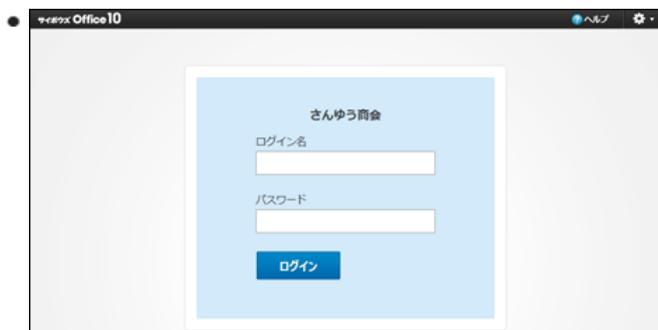
Screenshot of a login window for 'さんゆう商会' (San'yuu Shokai) on 'xarax Office 10'. The window contains fields for 'ログイン名' (Login Name) and 'パスワード' (Password), and a 'ログイン' (Login) button.
ユーザーにパスワードの変更を許可する
ユーザーが個人設定でパスワードを変更できるようにします。
-
1. システム設定画面で、
**** パスワードの制限
をクリックします。
システム設定画面にアクセスする - 2. 「個人設定でのパスワード変更を許可する」を選択し、 変更する をクリックします。
パスワードの長さや有効期限を設定する
パスワードの長さ、有効期限、および有効期限の通知を設定します。
-
1. システム設定画面で、
**** パスワードの制限
をクリックします。
システム設定画面にアクセスする -
2. 必要な項目を設定し、
変更する
をクリックします。
-
● パスワードの長さ:
ドロップダウンリストから、パスワードの最低文字数を選択します。 -
● パスワードの有効期限:
有効期限を設定する場合は、「○日間(1~999)」を選択し、期間を入力します。 -
● 有効期限の通知:
有効期限を設定している場合に、期限が近づいていることをユーザーに通知するかどうかを設定します。通知する場合は、「○日前から通知する(1~999)」を選択し、期間を入力します。
-
● パスワードの長さ:

Information icon: a green circle with a white exclamation mark.
-
● パスワードの長さ、有効期限、および有効期限の通知の設定は、次のパスワードに適用されます。
- ▪ ユーザーのパスワード
- ▪ システム管理用パスワード
- ▪ ケータイ用のログインパスワード
■ 有効期限が切れると
パスワードの有効期限を設定すると、有効期限が切れた場合、ログイン画面にパスワードの変更を促すメッセージが表示されます。
変更する をクリックし、パスワードを変更します。
- ● 画面例