「任意のURL」パーツを変更する
「任意のURL」パーツは、会社のWebページのURLや利用システムのアクセスURLなど、よくアクセスするWebページをトップページに表示できるパーツです。
-
1. システム設定画面で、
 トップページの最初のレイアウト
をクリックします。
トップページの最初のレイアウト
をクリックします。
- 2. 次の画面が表示される場合は、 設定する をクリックします。
次の画面が表示されない場合は、手順3に進みます。
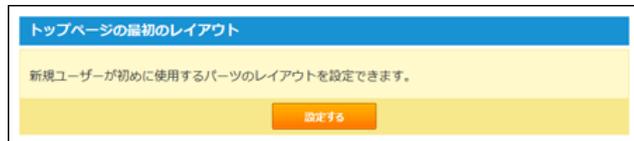
「トップページの最初のレイアウト」設定画面のスクリーンショット。画面には「新規ユーザーが初めに使用するパーツのレイアウトを設定できます。」と表示され、右側に「設定する」ボタンがあります。
- 3. パーツを追加する位置で、 +追加する をクリックします。
- 4. 「(任意のURL)」をドロップダウンリストから選択し、 追加する をクリックします。
-
5. 追加した「(任意のURL)」パーツの
 変更する
をクリックします。
変更する
をクリックします。
- 6. タイトル、パーツの縦幅、URLを設定します。
- 7. 変更する をクリックします。
プレビューを見る をクリックすると、入力したURLがサイボウズOfficeのトップページでどのように表示されるかを確認できます。
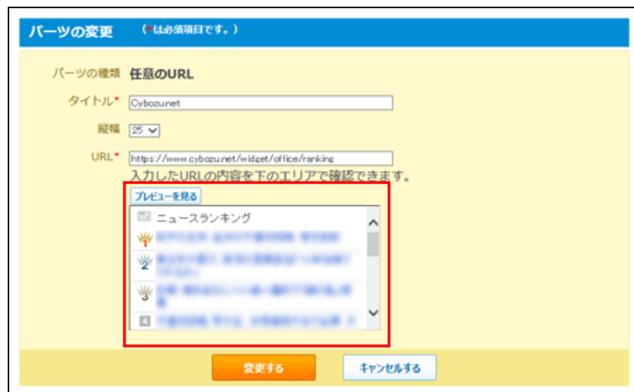
「パーツの変更」ダイアログボックスのスクリーンショット。タイトルに「Cybozu.net」、縦幅は「25」、URLに「https://www.cybozu.net/istart/office/ranking」が入力されています。下部にはプレビューが表示され、その中に「ニュースランキング」のパーツが表示されています。右側に「変更する」と「キャンセルする」ボタンがあります。
パーツを削除する
トップページからパーツを削除します。
削除したパーツは元に戻せません。削除する前に、運用に支障がないかどうか十分確認してください。
-
1. システム設定画面で、
 トップページの最初のレイアウト
をクリックします。
トップページの最初のレイアウト
をクリックします。
- 2. 次の画面が表示される場合は、 設定する をクリックします。
次の画面が表示されない場合は、手順3に進みます。
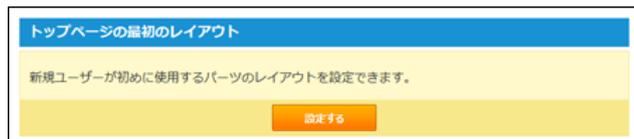
「トップページの最初のレイアウト」設定画面のスクリーンショット。画面には「新規ユーザーが初めに使用するパーツのレイアウトを設定できます。」と表示され、右側に「設定する」ボタンがあります。
- 3. 削除するパーツの × 削除する をクリックします。
- 4. 確認画面で、 削除する をクリックします。