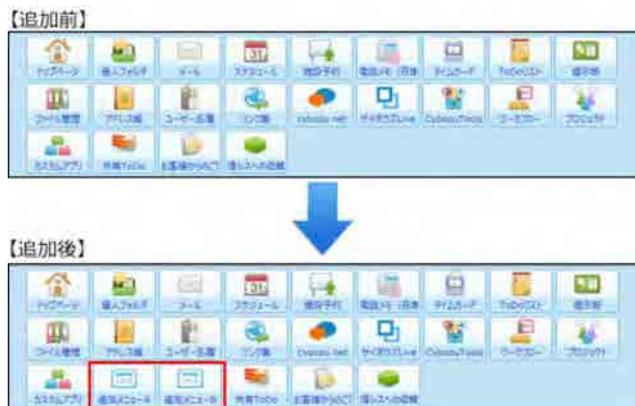
3. メニューの種類と必要な項目を設定し、追加する をクリックします。
■ メニューの種類とは?
アプリケーションメニューに追加できるメニューは、次の3種類です。
● 各アプリケーションへのリンク
ファイル管理やアドレス帳など、サイボウズ Officeのアプリケーションをメニューに追加する場合に選択します。
● 各アプリケーションへのリンク
アプリケーション*
タイトル*
メニューに表示されるアプリケーション名を変更する場合は、タイトルを手動で変更してください。
例:スケジュール→予定
● カスタムアプリ
カスタムアプリで作成されているアプリをメニューに追加する場合に選択します。
● カスタムアプリ
アプリケーション*
タイトル*
メニューに表示されるアプリケーション名を変更する場合は、タイトルを手動で変更してください。
例:予算管理→営業部の予算
● 任意のホームページへのリンク
他社のWebサイトやニュースサイトなど、任意のWebページのリンクをメニューに追加する場合に選択します。
● 任意のホームページへのリンク
タイトル*
URL*
アイコン*
デフォルト画像
URL指定
ファイル指定 参照...
(ファイル形式がgif, png, jpeg (CMYK形式を除く) のみ有効)
アイコンは次の中から設定します。
■ デフォルト画像
 が表示されます。
■ URL指定
Web上にあるアイコンを使用する場合に選択します。入力欄にアイコンのURLを入力します。
■ ファイル指定
ユーザーのクライアントパソコンに保存しているファイルを使用する場合に選択します。アイコンに使用できるファイルの形式は、gif、png、またはjpeg(CMYK形式を除く)です。ファイル指定の場合、メニューを表示するたびにファイルを読み込むため、製品の動作が重くなる場合があります。
表示順を変更する
システム管理者が設定するメニュー部分の表示メニューの並びを変更します。