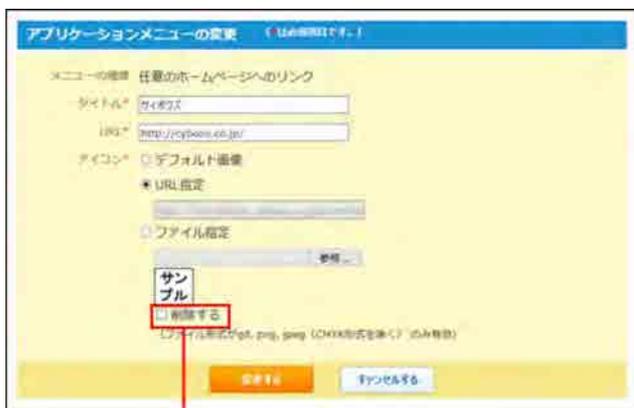
Screenshot of the 'Application Menu Change' dialog box. It shows fields for 'Title' (set to 'サイダス'), 'URL' (set to 'http://cyberss.jp/jp/'), and 'Icon' (set to 'Default Image'). There are buttons for 'Select URL' and 'Select File'. At the bottom, there's a 'Remove' button (red box) and 'OK' and 'Cancel' buttons. A red line points from the caption below to the 'Remove' button.
「削除する」の選択を外します。
追加していたメニューが表示されない
アプリケーションをメニューに追加する場合は、アプリケーションが使用するアプリケーションとして設定されているかどうかを確認してください。
書式編集の利用を設定する
メモや掲示板、トップページでの連絡などで、書式編集機能を使用するかどうかを設定します。
1. 「システム設定」画面で、 A 書式編集と添付ファイル をクリックします。
2. 書式編集機能を使用するかどうかを選択し、 設定する をクリックします。
-
● テキストのみ
すでに書式編集を使って書き込まれている文字列がある場合、テキスト表示に変換されます。 - ● 書式編集機能を使用する
添付ファイルの表示方法を設定する
掲示板のコメントやメッセージの本文などに画像ファイルを添付した場合に、画像ファイルの中身を表示するかどうかを設定します。
「本文と一緒に表示することを許可する」が有効にすると、メッセージのコメントや掲示板の本文などに、別のアプリケーションの画面を表示できます(インライン表示)。
-
● 別のアプリケーションにインラインで表示できる画面
- ▪ カスタムアプリの「レコード一覧」画面のURL
- ▪ カスタムアプリの「集計」画面のURL
-
● インライン表示に対応するアプリケーション
- ▪ メッセージの本文、コメント
- ▪ 予定のメモ、コメント
- ▪ 掲示の本文、コメント
- ▪ 報告書の内容、コメント
- ▪ プロジェクトの掲示の内容、コメント
1. 「システム設定」画面で、 A 書式編集と添付ファイル をクリックします。
2. 「本文と一緒に表示することを許可する」を選択し、 設定する をクリックします。

Information icon: a lowercase 'i' inside a green circle.