起動認証機能を使うときの注意
本機能は盗難時のセキュリティ対策を目的としているため、誤った操作をしたり、必要な情報を削除したりしてしまうと、本製品が使用できなくなります。
機能を設定する前に、あらかじめ本製品に保存されているデータのバックアップ(第4章の 「本製品のデータをバックアップする」(P.109) を参照)と設定初期化USBドライブの作成(第7章の 「USBドライブで初期化する」(P.254) を参照)を必ず行ってください。
上記を行っていないと、万が一誤った操作により本製品が使用できなくなった場合、復旧できません。ご注意ください。
本製品が起動せず、データにアクセスできなくなる(使用できなくなる)条件の例は、以下のとおりです。
- ・ 認証サーバーが故障して起動認証管理ツールのデータベースが消えた
- ・ 起動認証管理ツールから管理対象のNASを削除した
- ・ セキュリティー強度を「高」に設定しているときにパスワードの入力を3回間違えた
認証サーバーを設置する(パソコン)
認証サーバーを設置する方法は以下のとおりです。認証サーバーはローカルネットワーク環境またはVPN環境内に設置してください。
ここでは、Windows 11での手順を例に説明します。お使いのOSによって、手順は異なります。
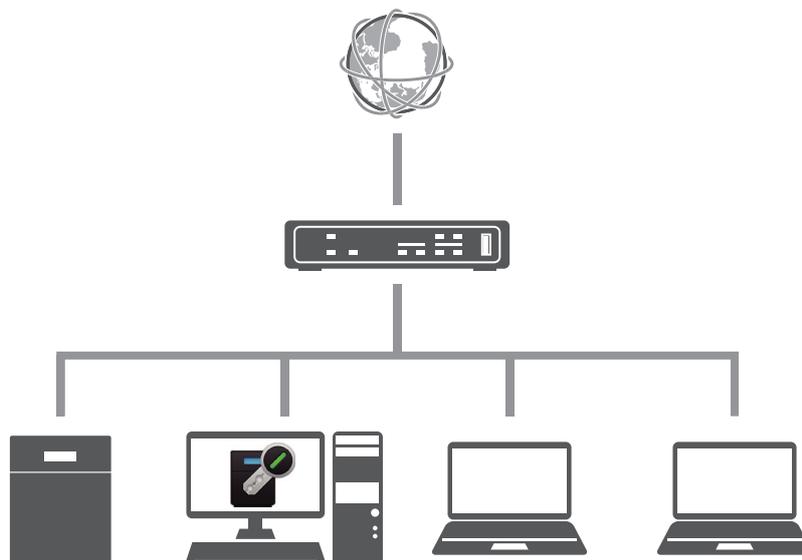
The diagram illustrates a network setup. At the top, a globe icon representing the internet is connected to a central router. Below the router, four devices are connected via a bus-like network line: a NAS (Network Attached Storage) unit, a desktop computer with a monitor showing a magnifying glass, a laptop, and a tablet. This visualizes the local network environment where the authentication server would be installed.
メモ: ルーターが2台以上ある環境では、認証サーバー側で本製品の状態を正しく検知できません(IPアドレスが変わったときにステータスが「警告」と表示されないなど)。
1 当社ホームページ( https://www.buffalo.jp/ )から認証サーバー用ソフトウェア「起動認証管理ツール」をダウンロードし、認証サーバー用に用意したWindowsパソコンにインストールします。
2 ソフトウェアで使うポート番号を例外設定します。
パソコンで、「スタート」ボタン右上の[すべて]-[Windows セキュリティ]の順にクリックします。
3 [ファイアウォールとネットワーク保護]をクリックします。
4 [詳細設定]をクリックします。
5 [受信の規則]を右クリックして、[新しい規則]をクリックします。
6 [ポート]を選択して[次へ]をクリックします。