7 本製品は自動的にシャットダウンします。電源ランプが消灯したら、電源ボタンを押して起動します。
以上で、電源ランプが点滅したままの状態から復旧する手順は完了です。本製品が正常に起動しているか確認してください。
メモ:
- • 上記手順で現象が改善されないときは、もう一度初めから操作してください。そのとき、手順4の画面で「最後に正常起動したときの設定を復元する」を選択して、[セットアップ開始]をクリックしてください。前回正常に起動したときの設定が復元された状態で、本製品が起動します。
- • 本製品が正常にシャットダウンされなかった場合、ドライブ一覧の下に以下が表示されます。
本製品は正常にシャットダウンされませんでした。
セットアップの「修復」を行う上での動作を選択してください。
最後に正常起動したときの設定を復元する (前回起動した時刻: 2019/06/07 14:28:14)
最後に正常起動したときの設定を使用して修復を行います。
起動後に行った設定は失われます。
最新の設定を復元する
最新の設定を使用して修復を行います。
設定に問題があった場合は修復できない可能性があります。
EMモードで起動する
NAS Navigator2の本製品のアイコンに「i」マークと、ホスト名に「EM」の文字が表示されたり、液晶ディスプレイが赤色に点灯し「Invalid Firmware」と表示されたりするときは、本製品がEMモードで起動しています。以下の手順を行ってください。
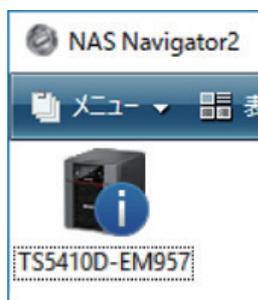
TS5410D
Invalid Firmware
1 ファームウェアを当社ホームページ( https://www.buffalo.jp/ )からダウンロードします。
2 ダウンロードしたファイルをダブルクリックして解凍し、アップデーターを起動します。
3 本製品が検索されたらファームウェアをアップデートします。
以上で、EMモードで起動する状態から復旧する手順は完了です。NAS Navigator2の本製品のアイコンから「i」マークと、ホスト名から「EM」の文字が消え、液晶ディスプレイが青色点灯になっていれば正常に復旧しています。
メモ: 本製品の電源がONの状態で電源ケーブルを抜いたり、停電などにより本製品を正常にシャットダウンできなかった場合、本製品に保存されているデータが破損しEMモードで起動することがあります。このようなときは、上記の手順でEMモードから復旧してもデータは復旧できません。