共有フォルダーにアクセスできない
共有フォルダーにアクセスできないときは、以下の確認してください。
- ・ Windowsの資格情報に、共有フォルダーにアクセスするユーザー情報を追加しているか。
- ・ フォルダーの所有者やアクセス許可設定を正しく設定しているか。
共有フォルダーにアクセスしたときにユーザー情報を入力する画面(ネットワーク資格情報画面)を表示するように設定できます。手順については 「ネットワーク資格情報画面を表示する」(P.324) を参照してください。フォルダーの所有者やアクセス許可設定を誤って変更してしまったときは、 「所有者とアクセス許可設定を元に戻す」(P.325) を参照して元に戻してください。
メモ: 当社ホームページでは、共有フォルダーにアクセスするユーザーのネットワーク資格情報をパソコンに入力する設定例もご確認いただけます。
https://www.buffalo.jp/support/faq/detail/124162295.html
ネットワーク資格情報画面を表示する
一部のバージョンを搭載したWindowsパソコンでは、セキュリティの観点から本製品の出荷時設定のままでは共有フォルダーにアクセスできないことがあります。そのようなときは、以下の手順で設定を変更してください。
1 設定画面で「ファイル共有」をクリックします。

設定画面の「ファイル共有」ボタン
2 「SMB」の横にある設定アイコン(
 )をクリックします。

SMB設定画面のアイコン
3 「編集」をクリックします。
4 「ユーザー認証失敗時の動作」を「資格情報の入力画面を表示する」にし、「OK」をクリックします。
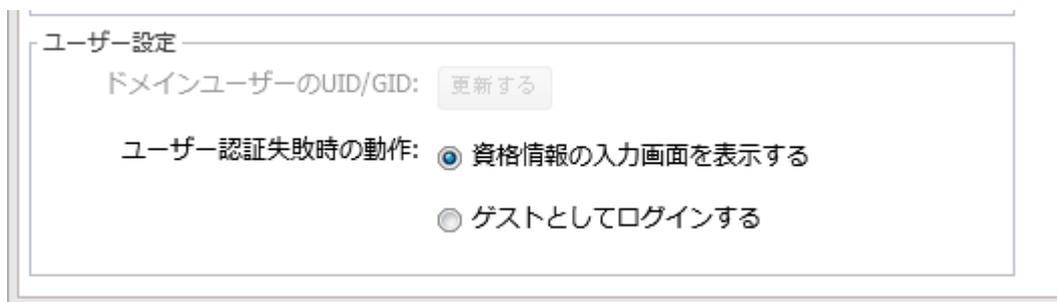
ユーザー設定画面のスクリーンショット
以上で、ネットワーク資格情報画面を表示する手順は完了です。
次回以降共有フォルダーにアクセスするときに、ログインするユーザー名とパスワードを入力する画面が表示されるようになります。