5 「ドキュメントの手動キャッシュ」、「ドキュメントの自動キャッシュ」、「プログラムおよびドキュメントの自動キャッシュ」のいずれかを選択し、[OK]をクリックします。
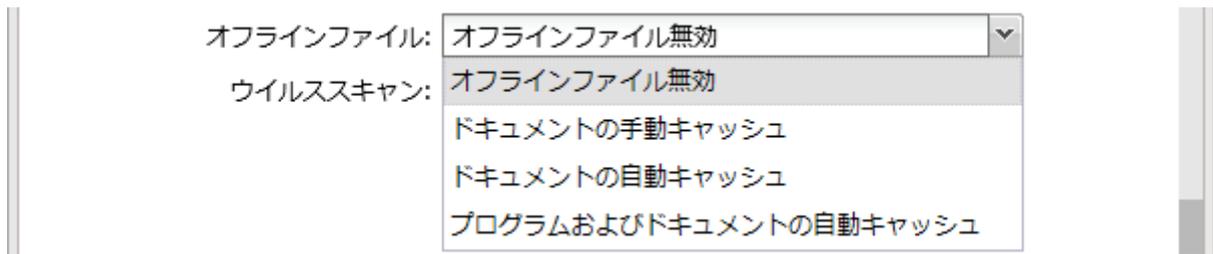
ドキュメントの手動キャッシュ : オフラインで使用するファイルを自分で選択する必要があります。
ドキュメントの自動キャッシュ : 開いたファイルをローカルにキャッシュしてオフラインで使用できるようにします。以前のファイルで同期が取れていないものは自動的に削除され、新しいものに置き換えられます。
プログラムおよびドキュメントの自動キャッシュ : 開いたファイルをローカルにキャッシュしてオフラインで使用できるようにします。以前のファイルやネットワークから実行されるアプリケーションで同期が取れていないものは自動的に削除され、新しいものに置き換えられます。
6 [OK]をクリックします。
7 [閉じる]をクリックします。
8 オフライン機能を設定した本製品の共有フォルダーのアイコンを右クリックし、表示されたメニューから[常にオフラインで使用する]をクリックします。
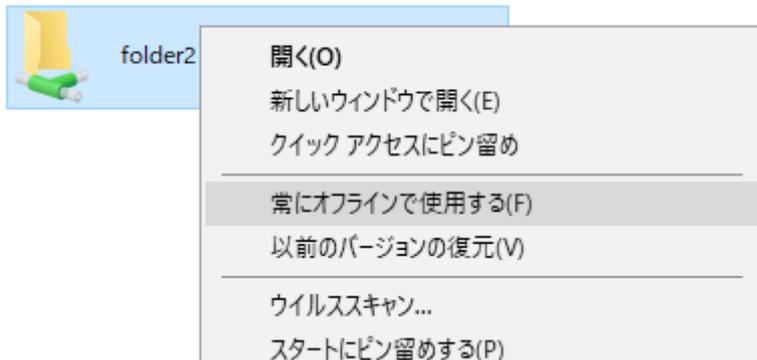
以上で、オフラインファイル機能を使用する手順は完了です。
設定が完了すると、共有フォルダーのアイコンが
 に変わり、ファイルの同期が開始されます。同期が完了すると、オフライン機能を設定した共有フォルダーに保存されているデータに、パソコンをネットワークから切り離した状態でもアクセスできるようになります。オフラインファイルはそのデータが保存されていたもともとのUNC(Universal Naming Convention)でアクセスできます。
メモ:
-
• オフラインファイルにアクセスできなくなったときは次の方法をお試してください。
- (1) パソコンをネットワークに接続します。
- (2) コントロールパネルを開いて表示をアイコン表示に変更し、[同期センター]をクリックします。表示された画面で[すべて同期]をクリックしてオフラインファイルを同期します。
- (3) 設定が完了したらパソコンをネットワークから切り離します。
- • 共有フォルダーのごみ箱機能を有効にしていると、一時ファイル(.tmp)がごみ箱に作成されることがあります。