4 フォーマット形式を選択し、[フォーマット]をクリックします。
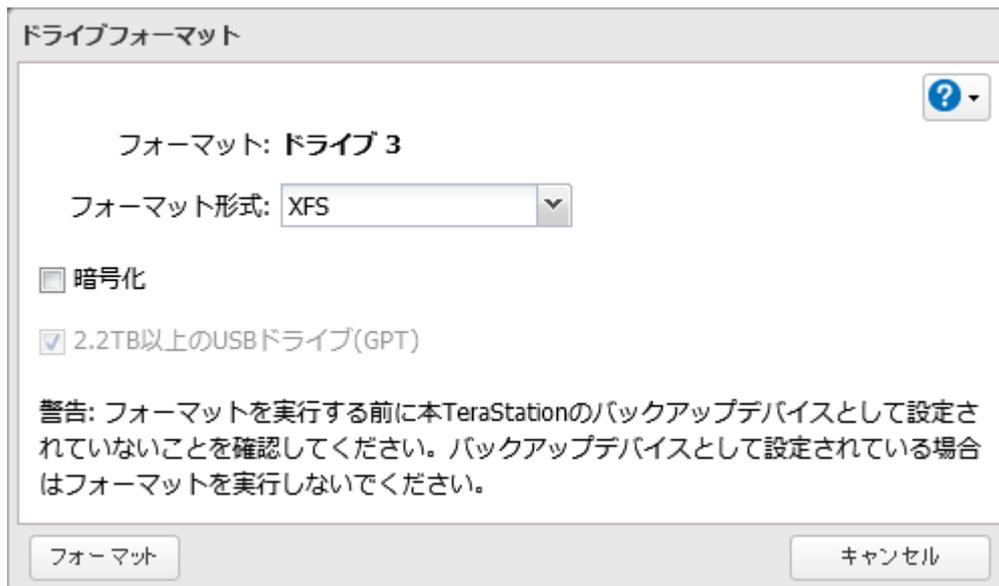
A screenshot of the 'ドライブフォーマット' (Drive Format) dialog box. The title bar says 'ドライブフォーマット'. The main area contains 'フォーマット: ドライブ 3' (Format: Drive 3). Below that is 'フォーマット形式:' (Format type:) with a dropdown menu showing 'XFS'. There are two checkboxes: '暗号化' (Encrypt) which is unchecked, and '2.2TB以上のUSBドライブ(GPT)' (USB drive of 2.2TB or larger (GPT)) which is checked. A warning message at the bottom states: '警告: フォーマットを実行する前に本TeraStationのバックアップデバイスとして設定されていないことを確認してください。バックアップデバイスとして設定されている場合はフォーマットを実行しないでください。' (Warning: Before running format, please confirm that it is not set as a backup device of this TeraStation. If it is set as a backup device, do not run format). At the bottom are two buttons: 'フォーマット' (Format) on the left and 'キャンセル' (Cancel) on the right.
メモ: 2.2 TB以上のUSBドライブを使用するときは、必ず「2.2TB以上のUSBドライブ(GPT)」にチェックマークを付けてフォーマットしてください。
5 「通信の確認」画面が表示されます。表示されている数字を正確に入力し、[OK]をクリックします。
6 ドライブのフォーマットが開始されます。フォーマットの所要時間はドライブの容量やフォーマット形式によって異なります(数分~数十分)。
フォーマット中は、「I13」(RAIDアレイの場合)、「I20」(本製品内蔵のドライブの場合)、「I28」(USBドライブの場合)のいずれかが通知されます。フォーマットが終わるまで、共有フォルダーにアクセスしたり、設定を変更したりすることはできません。
以上で、ドライブをフォーマットする手順は完了です。フォーマットが終了すると、「I13」、「I20」、「I28」の通知が消えます。
メモ: USB端子に増設したUSBドライブをフォーマットすると、パーティションを作成しなおします。