ボリュームごとに容量を制限する
論理ボリュームマネージャー(LVM)機能を使用すると、LVMボリュームを作成して使用容量を制限できます。
メモ:
- • 容量を制限するためにLVMボリュームを作成すると、ボリュームを作成したドライブやRAIDアレイ内のデータは消去されます。必要なデータがある場合はあらかじめ別のドライブへバックアップしてください。
- • 本製品に作成するLVMボリューム名に以下の文字は使用できません。
<登録できないボリューム名>
array + 数字(例:array1)、authtest、disk + 数字(例:disk1)、global、homes、info、lost+found、lp、mediacartridge + 数字(例:mediacartridge1)、msdfs_root、mt-daapd、printers、ram、spool、usbdisk + 数字(例:usbdisk1)
1 設定画面で[ストレージ]をクリックします。

ストレージボタン
2 「LVM」の横にある設定アイコン(
Image: 設定アイコン
)をクリックします。
LVM設定アイコン
3 「ドライブ/アレイ」から、ボリュームを作成するドライブまたはRAIDアレイを選択し、[LVMを有効にする]をクリックします。
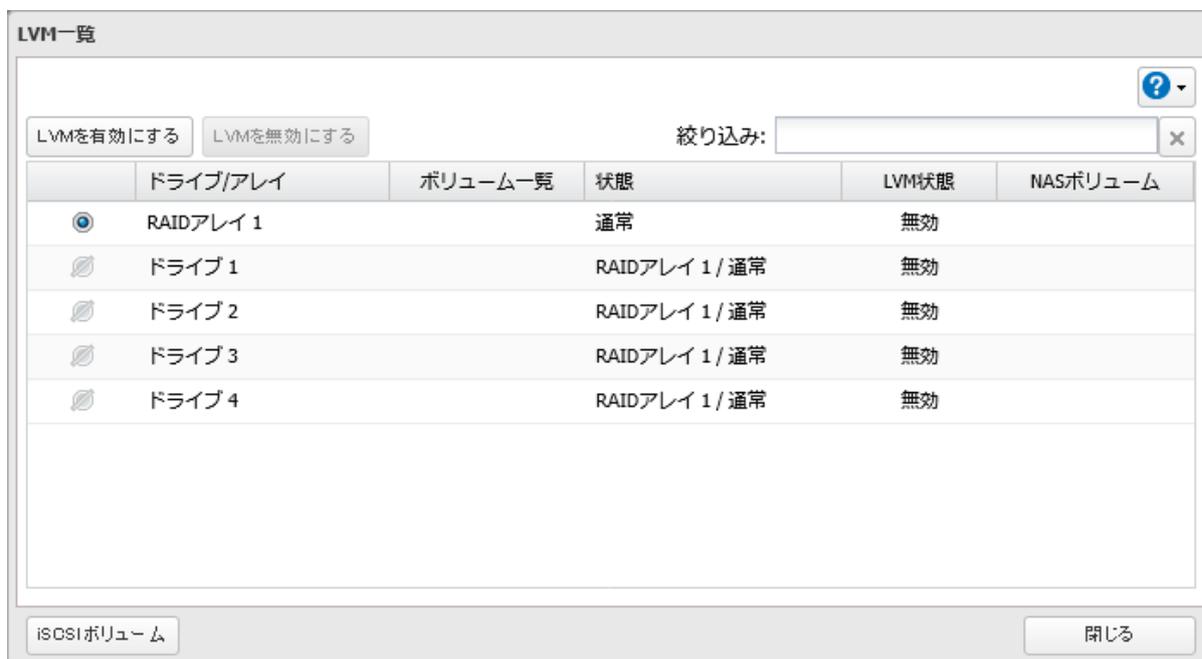
| ドライブ/アレイ | ボリューム一覧 | 状態 | LVM状態 | NASボリューム | |
|---|---|---|---|---|---|
| RAIDアレイ 1 | 通常 | 無効 | |||
| ドライブ 1 | RAIDアレイ 1 / 通常 | 無効 | |||
| ドライブ 2 | RAIDアレイ 1 / 通常 | 無効 | |||
| ドライブ 3 | RAIDアレイ 1 / 通常 | 無効 | |||
| ドライブ 4 | RAIDアレイ 1 / 通常 | 無効 |
LVM一覧画面
4 「通信の確認」画面が表示されます。表示されている数字を正確に入力し、[OK]をクリックします。
5 [OK]をクリックします。