4 [ボリュームの作成]をクリックします。
![iSCSI情報ウィンドウのスクリーンショット。[ボリューム]タブが選択されており、[ボリュームの作成]ボタンがクリック可能な状態です。](../../responsive/images/ec01eef8e1a76c2b3661db5292900140_img.jpg)
iSCSI情報ウィンドウのスクリーンショット。上部には「iSCSI情報」というタイトルバーがあります。その下には「ボリューム」「セキュリティ」「iSNS (Internet Storage Name Service)」の3つのタブがあり、「ボリューム」が選択されています。その下には「ボリュームの作成」「ボリュームの削除」「イニシエーターからの接続を許可する」「イニシエーターからの接続を拒否する」の4つのボタンと「一覧の更新」ボタンがあります。さらに下には「状態」「ボリューム」「Backstore」「ドライブ/アレイ」「ターゲット名」「認証」「サイズ」の7つの列からなる表がありますが、現在は空です。左下には「すべて選択」「すべて解除」の2つのボタンがあり、右下には「アクティブな接続を表示する」と「閉じる」の2つのボタンがあります。
5 ボリューム名など各項目を入力し、[OK]をクリックします。
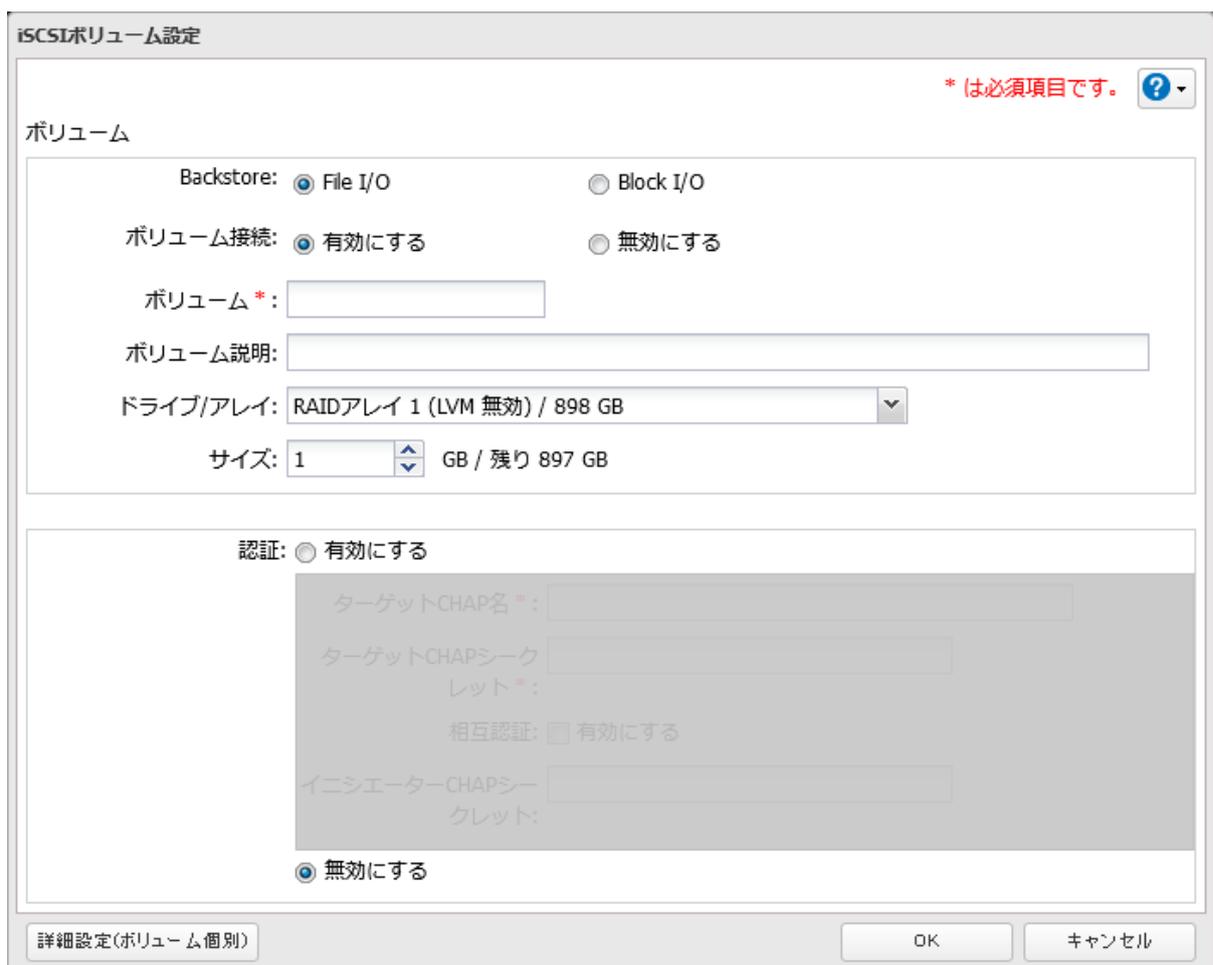
iSCSIボリューム設定ウィンドウのスクリーンショット。タイトルバーには「iSCSIボリューム設定」とあり、右上には「* は必須項目です。」と赤文字で表示されています。メインの「ボリューム」セクションでは、「Backstore:」に「File I/O」が選択され、「ボリューム接続:」に「有効にする」が選択されています。「ボリューム *」と「ボリューム説明」のテキスト入力フィールドがあります。「ドライブ/アレイ:」には「RAIDアレイ 1 (LVM 無効) / 898 GB」が選択されており、「サイズ:」には「1 GB / 残り 897 GB」が表示されています。下部の「認証」セクションでは、「有効にする」が選択されていますが、その下の「ターゲットCHAP名 *」、「ターゲットCHAPシークレット *」、「相互認証: [有効にする]」、「イニシエーターCHAPシークレット:」の項目はすべて無効化(グレー)されています。左下には「詳細設定(ボリューム個別)」のボタンがあり、右下には「OK」と「キャンセル」の2つのボタンがあります。
メモ:
- • Block I/Oボリュームには、Write Cache(WCE)は使用できません。
- • iSCSIボリュームと共有フォルダの両方を使用するときは、File I/Oボリュームを作成するか、LVMが有効の領域にBlock I/Oボリュームを作成するかどちらかをおすすめします。