六曜や天気予報を設定する
トップページのパーツやスケジュールで、六曜や天気予報を表示できるように設定します。実際にパーツや画面に表示するかどうかは、ユーザー側で設定します。
-
1. システム設定画面で、
 ネット連携サービス
をクリックします。
ネット連携サービス
をクリックします。
システム設定画面にアクセスする - 2. 「サイボウズネット連携サービス」を利用する」を選択します。
- 3. イベントサービスの設定 をクリックします。
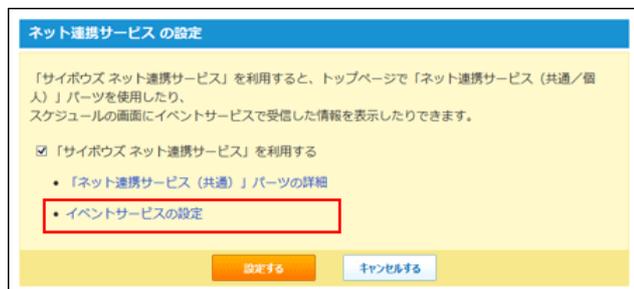
ネット連携サービスの設定画面のスクリーンショット。画面の上部には「サイボウズ ネット連携サービス」を利用すると、トップページで「ネット連携サービス(共通/個人)」パーツを使用したり、スケジュールの画面にイベントサービスで受信した情報を表示したりできます。と説明があります。下には「サイボウズ ネット連携サービス」を利用する」のチェックボックスがあり、その下には「ネット連携サービス(共通)」パーツの詳細と「イベントサービスの設定」のリンクがあります。この「イベントサービスの設定」が赤枠で囲まれています。画面の下部には「設定する」と「キャンセルする」のボタンがあります。
- 4. 利用するイベントサービスを設定します。
-
● 六曜を利用する場合
最新データを受信する をクリックし、六曜の最新データを受信します。 -
● 天気予報を利用する場合
「使用する」を選択します。
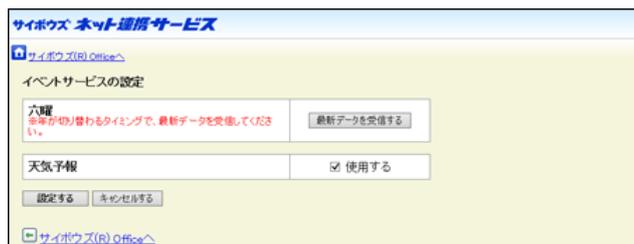
サイボウズ ネット連携サービス画面のスクリーンショット。画面の上部には「サイボウズ (R) Office」のリンクがあります。下には「イベントサービスの設定」のセクションがあり、その中に「六曜」と「天気予報」の項目があります。「六曜」の項目には「金曜が切り替わるタイミングで、最新データを受信してください」という説明と「最新データを受信する」のボタンがあります。「天気予報」の項目には「使用する」のチェックボックスがあります。画面の下部には「設定する」と「キャンセルする」のボタンがあります。

情報アイコン(i)
- ● 六曜は、その年の最新データだけを受信できます。
-
● 翌年も六曜を利用する場合は、年の始めに最新データを受信する必要があります。
天気予報の利用を停止しても、天気予報の表示有効期間中は、受信済の天気予報が表示されます。
- 5. 設定内容を確認し、 設定する をクリックします。
- 6. サイボウズ Officeへ をクリックします。
- 7. 「ネット連携サービスの設定」画面で、 設定する をクリックします。